操作说明
操作系统与相关软件要求:
操作系统: Windows XP /Windows 7 32位或64位
办公编辑软件:MicroSoft office2003、2007、2010或WPS2013/2016
浏览器:IE 6至IE11
一、安装 U-Key驱动(新KEY的初始PIN码是11111111)
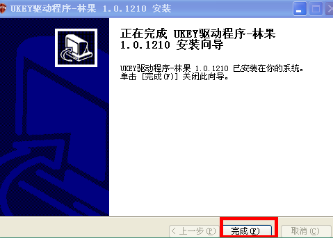
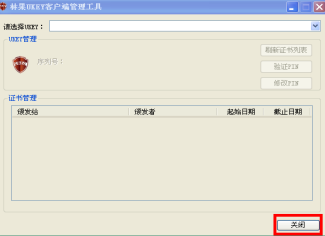
双击运行本目录下的“UKEY_驱动(必装)”安装程序,点击“安装”开始安装。安装完成后出现如下图时,点击“完成”,然后点击“关闭”,完成KEY驱动的安装
二、 安装“广东银保监局百成电子印章V8.2(必装).exe”程序
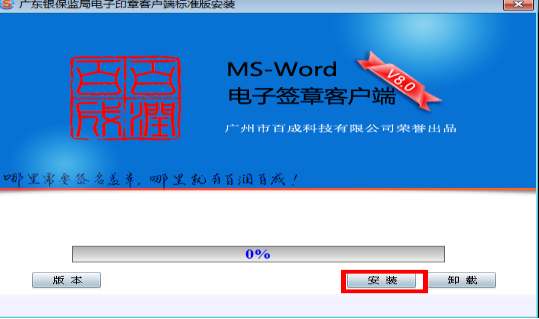
退出杀毒软件,防火墙,然后双击运行“3.广东银保监局百成电子印章V8.2(必装).exe”,点击“安装”,直到提示安装成功。
三、设置在线印章服务器地址
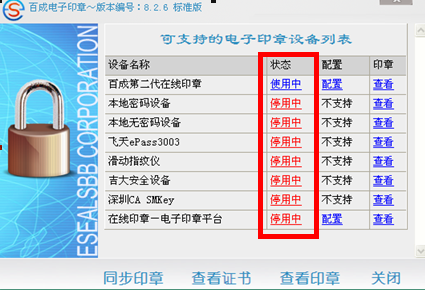
1、运行桌面上的“百成电子印章管理”图标 ,确保“百成第二代在线印章”的状态是“使用中”,其他是“停用中”如以下图中所示:
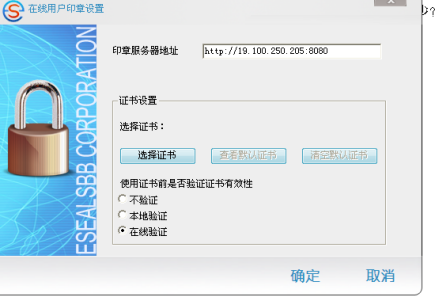
2、在“百成第二代在线印章”--“配置”中的地址改成https://10.82.1.132:8080 (注意用英文输入法)
四、其他设置(如果已经能正常收发文,以下步骤跳过)
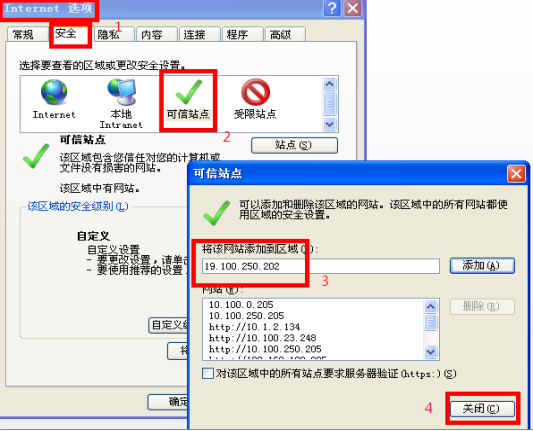
1.将银行业办公综合系统的网址添加到IE浏览器的“可信任站点”
点击“工具”—“Internet选项”
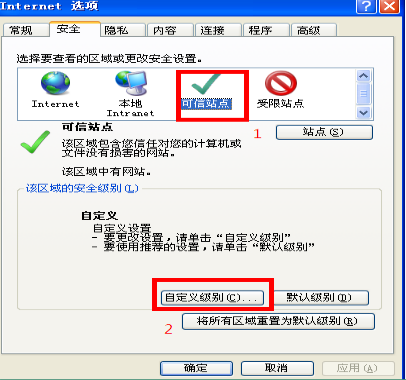
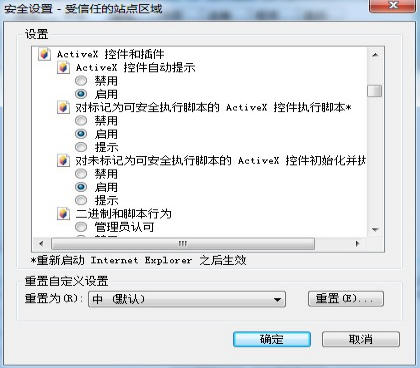
2.将所有Active控件和插件全部启用。
打开浏览器的Internet选项,在安全标签里,点击“可信任站点”---“自定义级别”,将Active控件和插件下的子菜单全部启用。如下图:
登陆网址:https://10.82.1.131 进入公文系统
五、修改新KEY的口令
  KEY初始密码为11111111,用户可自行修改。如连续五次输入错误的密码,KEY将会被锁定,需要将KEY送到广东银保监局进行解锁。
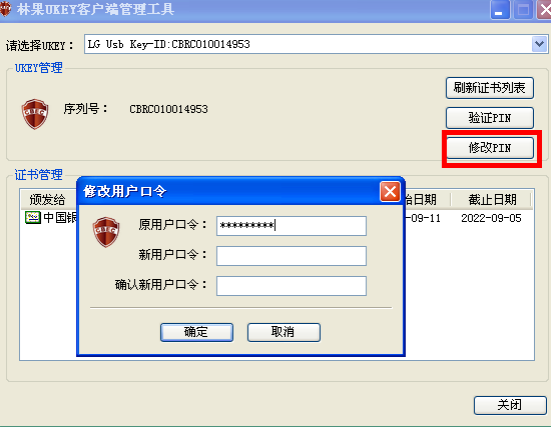
  修改KEY密码步骤如下:
双击电脑右下角时间旁边的“林果UKEY客户端管理工具” ,然后点击“修改PIN”输入原口令11111111,输入新口令、确认新口令,点击“确定”,即修改成功。如下图:
六、修改各用户口令
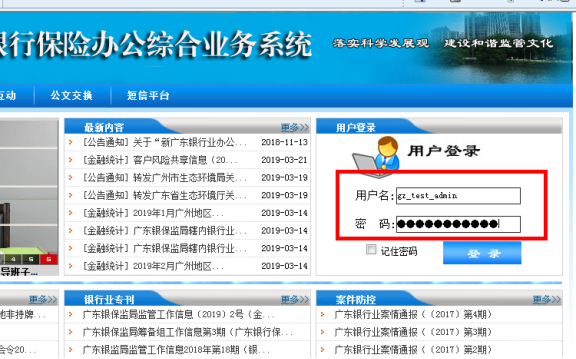
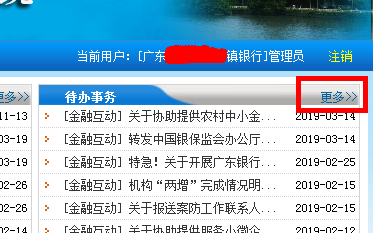
请各金融机构和保险公司,使用管理员帐号(xx_xxxx_admin)登录广东银行保险办公综合业务系统,进行各用户口令的更改
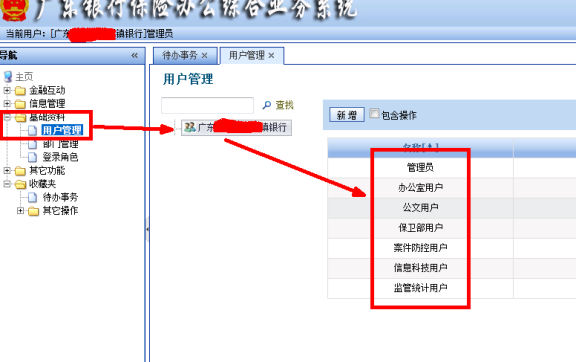
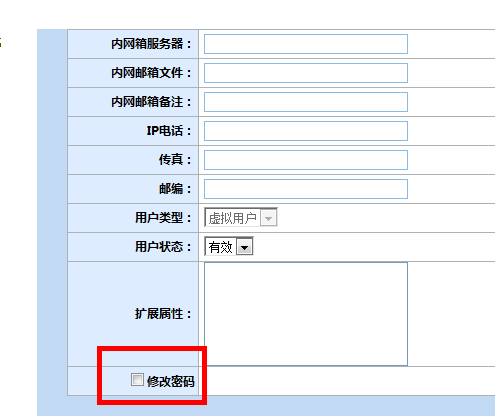
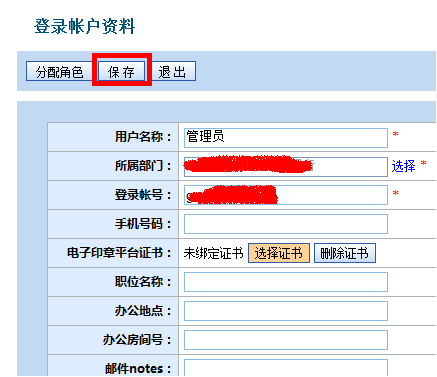
七、测试能否正常盖章和收发文
1、在桌面打开一个Word文档,会看到在工具栏中多了个“百成电子印章8.2(银保监局)”的菜单按钮,然后点击“盖章”,测试盖章(输入Ukey初始密码:11111111)。
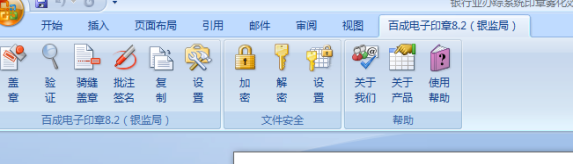
2、如果Word菜单上没有出现“百成电子印章8.2(银保监局)”按钮,需要进行如下操作(如能正常盖章那么请跳过此步骤)
(1)Office 2007或2010版:打开office,在左上角点击圆形的office图标,点Word选项,在加载项里的禁用项目是否有WordClient。如下图:
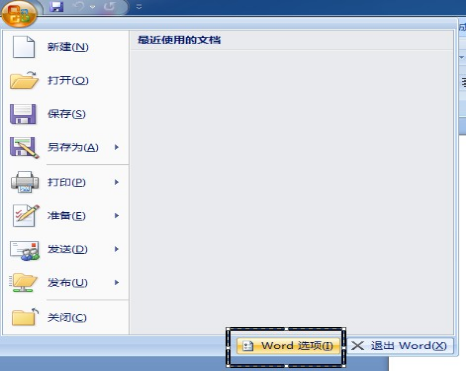
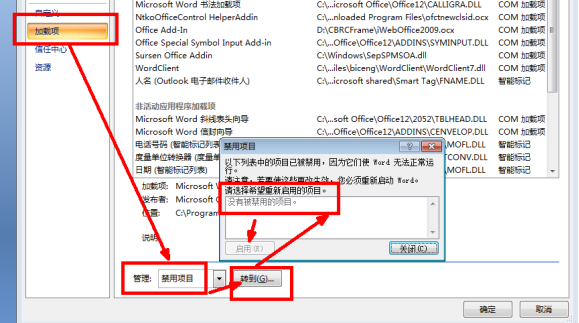
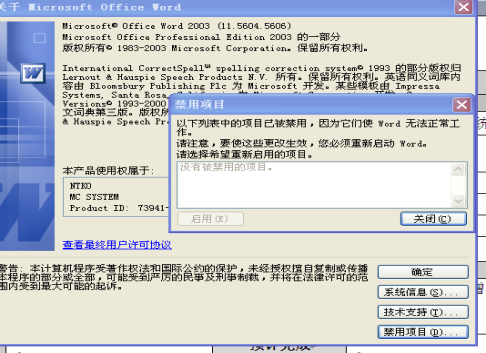
确保 “WordClient”不在禁用项目,如果在的话,需要启用它。
(2)Office 2003版:在“帮助(H)”—“关于 Micorsoft office Word”中的“禁用项目”中不能有“WordClient”,有的话,也要启用它