IT常见问题处理方法
邮箱类问题
邮箱概述
网页邮箱:指的就是邮箱服务器,通过网页来操作和阅读邮件,所有存于服务器的邮件与本地邮件无关。
Foxmail:本地邮箱客户端,通过连接邮箱服务器接收邮件,存于本地电脑。
邮箱安装
- 打开安装包
- 单击自定义安装

- 选择路径如图
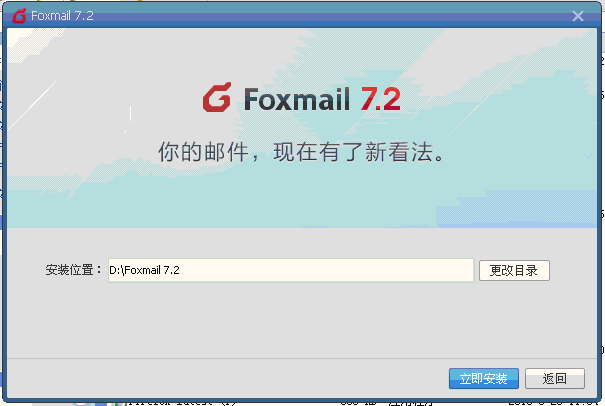
- 单击立即安装,安装完成时单击立即运行

- 输入本人的邮箱地址、邮箱密码(忘记请参考下文)后单击创建
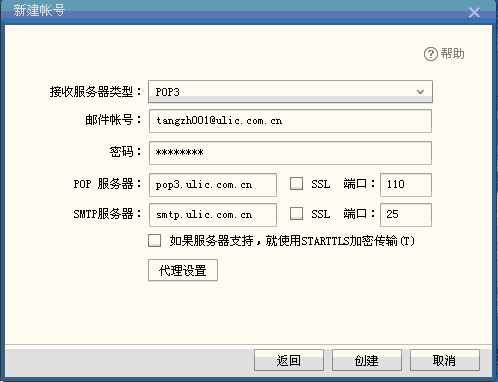
- 输入配置信息(参照下图)点击创建-再点击完成
服务器类型选择POP3
POP服务器地址:pop3.ulic.com.cn
Smtp服务器地址:smtp.ulic.com.cn
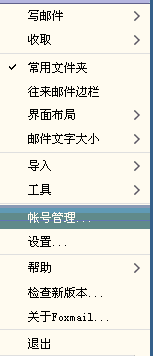
- 点击右上角如图表示

- 单击账号管理
- 选择服务器,服务器备份选择立即删除后确定
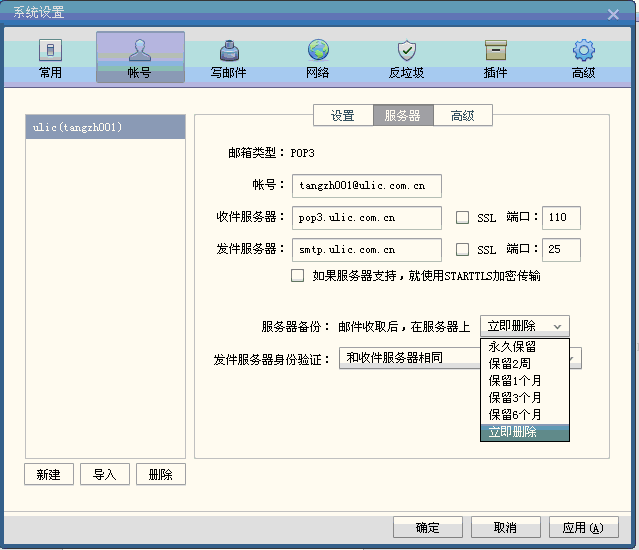
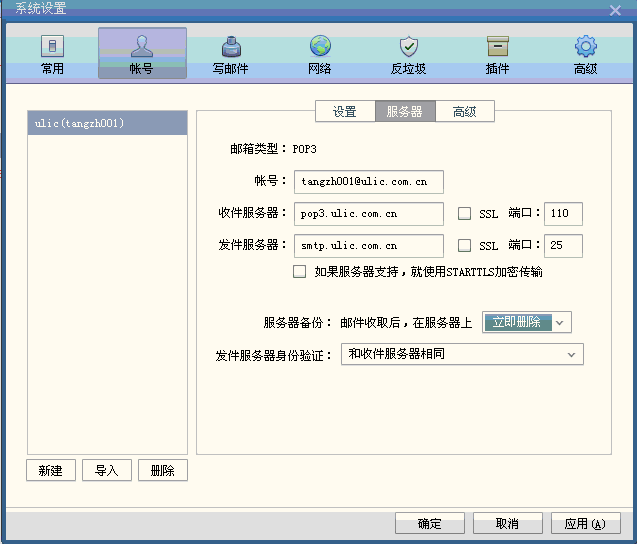
完成邮箱设置
密码重置
- 通过UM账号登陆总公司主页上的“IT服务管理平台”---点击“邮件系统相关申请

- “邮箱密码找回”---“短信找回密码”---“创建” , 将短信收到的验证码输入

- 输入新密码:大小写加数字不少于8位
- foxmail6.5,依次点击“邮箱”---“修改邮箱账户属性”---“邮件服务器”。将新密码输入即可。
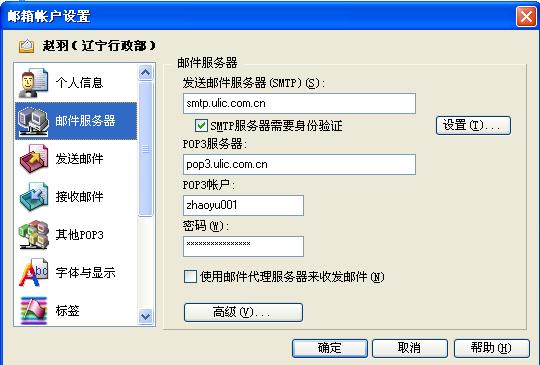
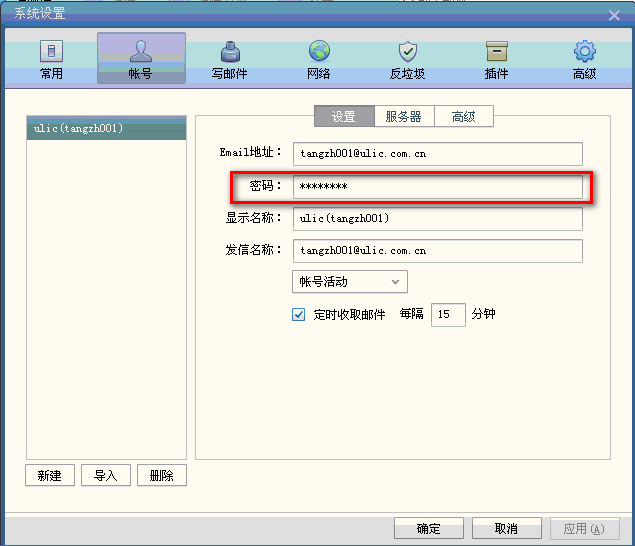
- Foxmail7.2 依次点击右上角
 ,账号管理,输入新的邮箱密码
通讯录更新
- 打开总公司网页至最下面,点击“邮箱地址簿更新”保存,在该日期之后入司的员工foxmail中不会显示汉字名字

- 打开foxmail6.5,依次点击“邮箱”---“地址簿”---“默认”。随意选中一个人,按 Ctrl+A全选,点右键点删除,清空默认列表,新安装的邮件默认里面是空的
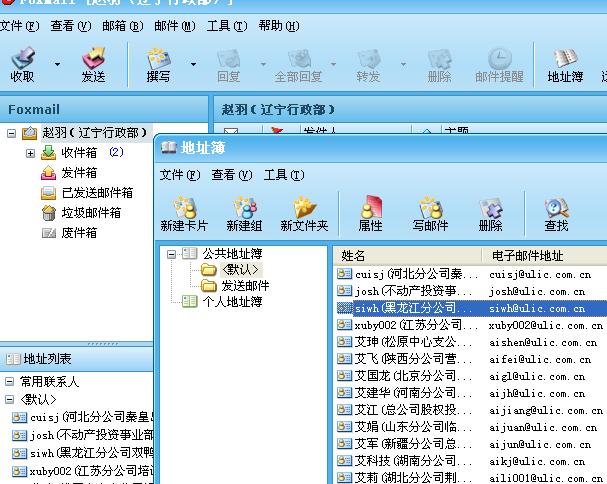
- 如图依次点击地址簿中的“工具”---“导入”---“CSV文件”
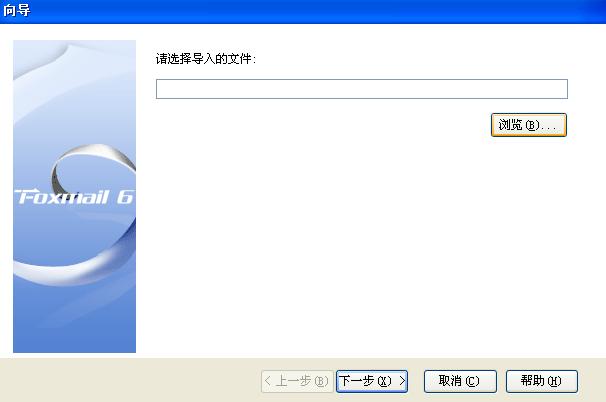
- 点击“浏览”选中下载的通讯录---“下一步”
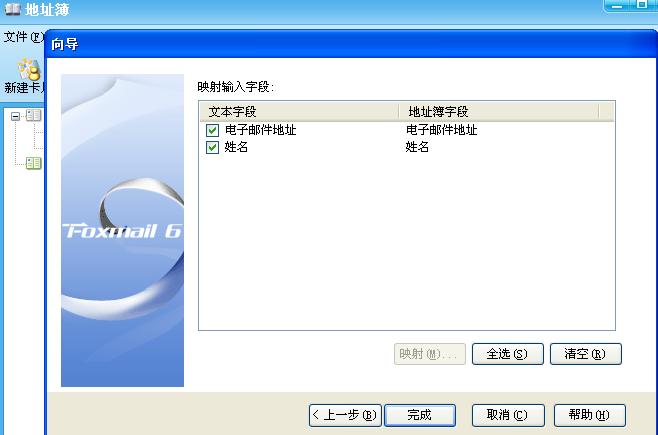
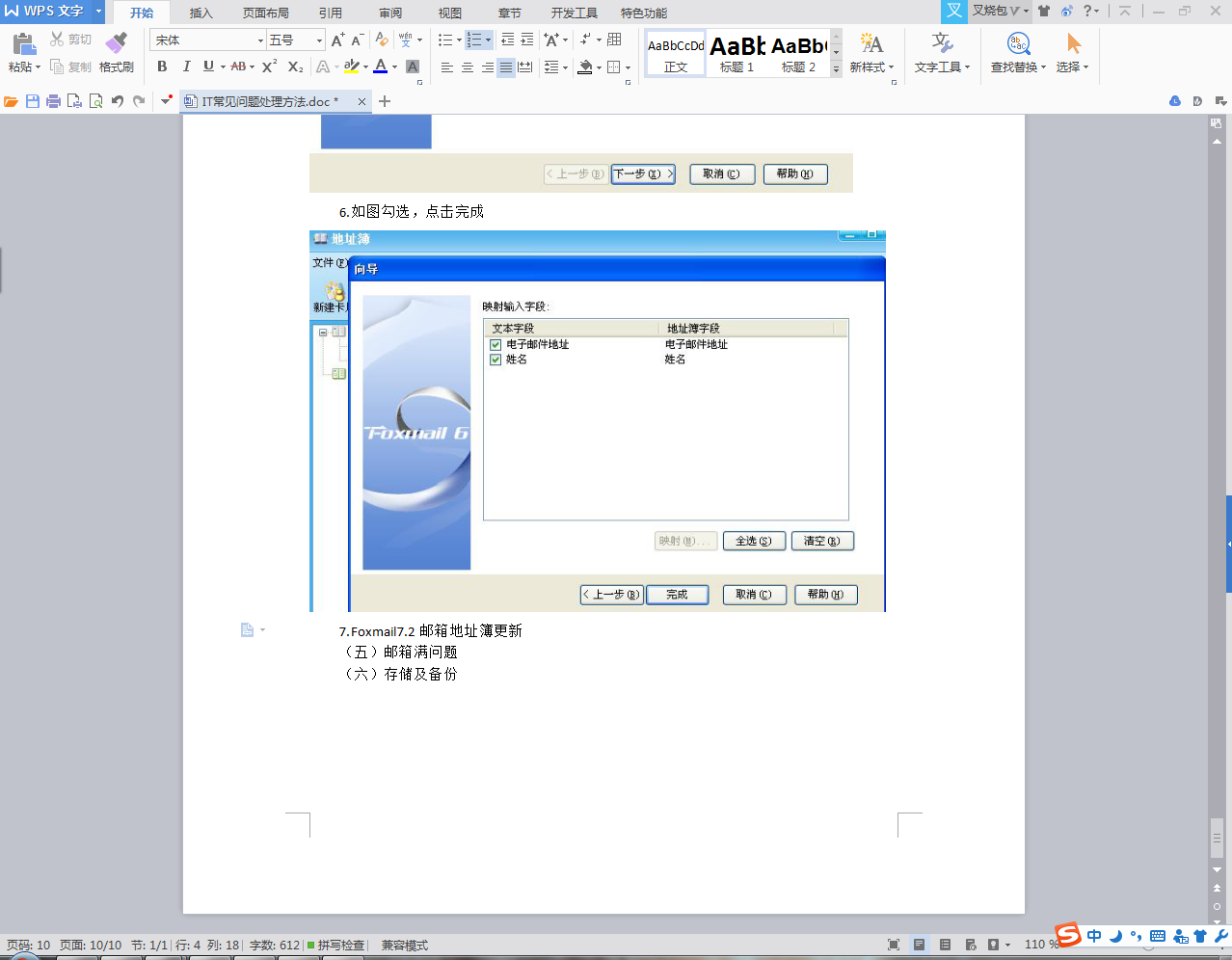
- 如图勾选,点击完成
- Foxmail7.2邮箱地址簿更新
- 点击左下角联系人图标
- 依次点击右上角菜单图标,导入,CSV文件

- 选择刚下载的地址簿文件

邮箱满问题
- 首先参照(一)邮箱安装 把服务器备份设置为立即删除
- 打开foxmail6.5,点击“远程管理”,弹出框中选中其中一封邮件后按Ctrl+A全选,依次点击“收取删除”---“执行”
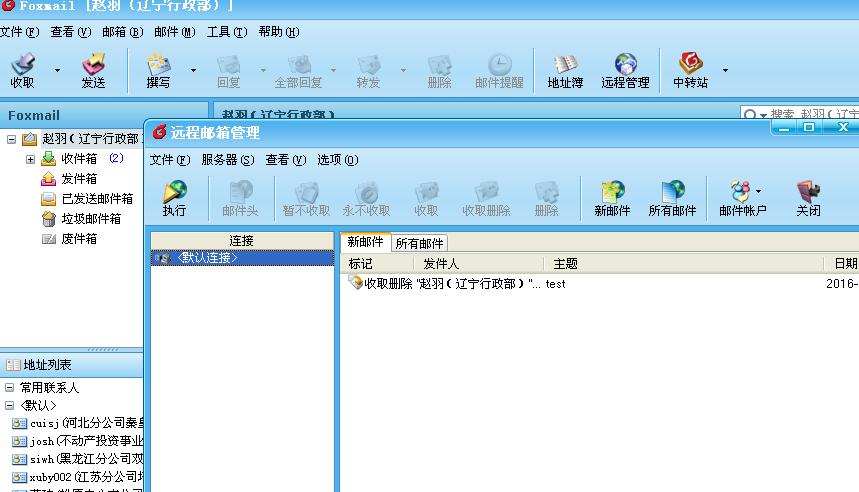
- 回到foxmail初始界面,依次点击“邮箱”---“修改邮箱账户属性”---“接收邮件”,如图设置即可,以后只要接收的邮件就不会在服务器上存储。
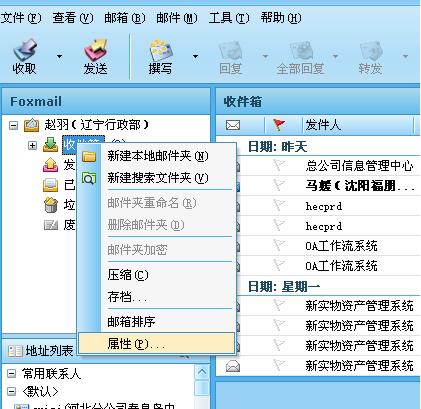
- Foxmail7.2 依次单击右上角菜单图标,工具,远程管理(或者在foxmail7.2界面按F12)

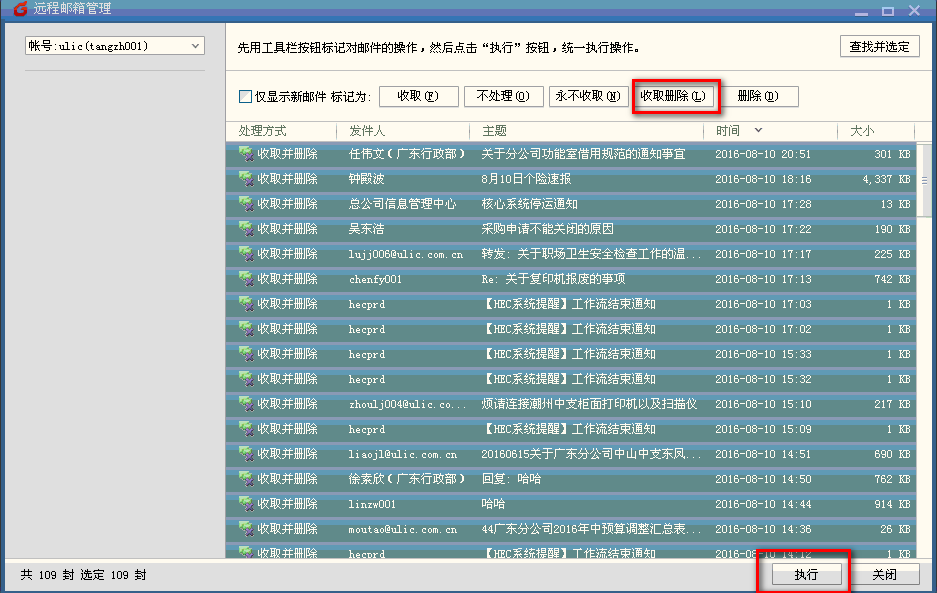
- 弹出框中选中其中一封邮件后按Ctrl+A全选,依次点击“收取删除”---“执行”
存储及备份
- 到foxmail初始界面,右键点击“收件夹”---点击“属性”
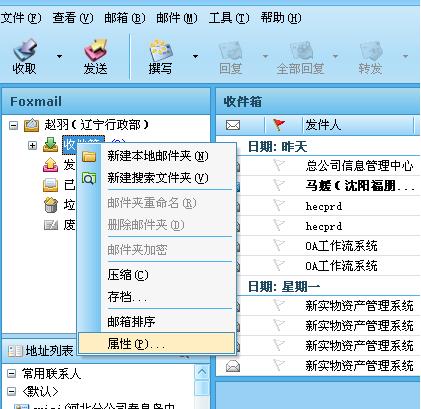
- 蓝色部分即为存储位置,更换电脑时,将该路径下foxmail文件夹拷贝即可
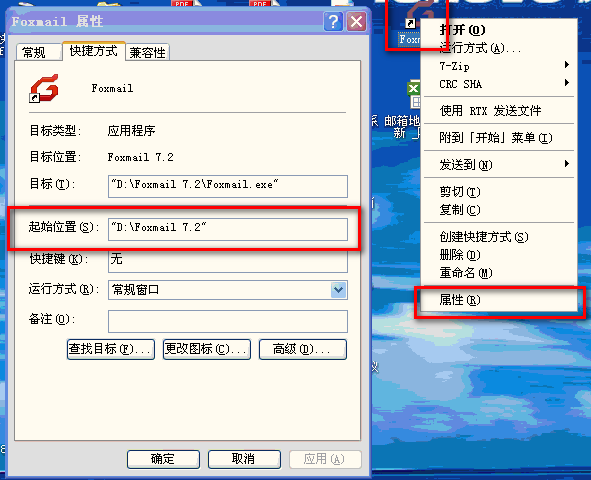
- Foxmail7.2
- 拷贝Foxmail7.2整个安装目录即刻完成备份
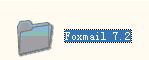
- 复制该文件即完成备份
无法收发邮件或无法删除文件
1.打开foxmail,右键单击发件箱-然后选择属性
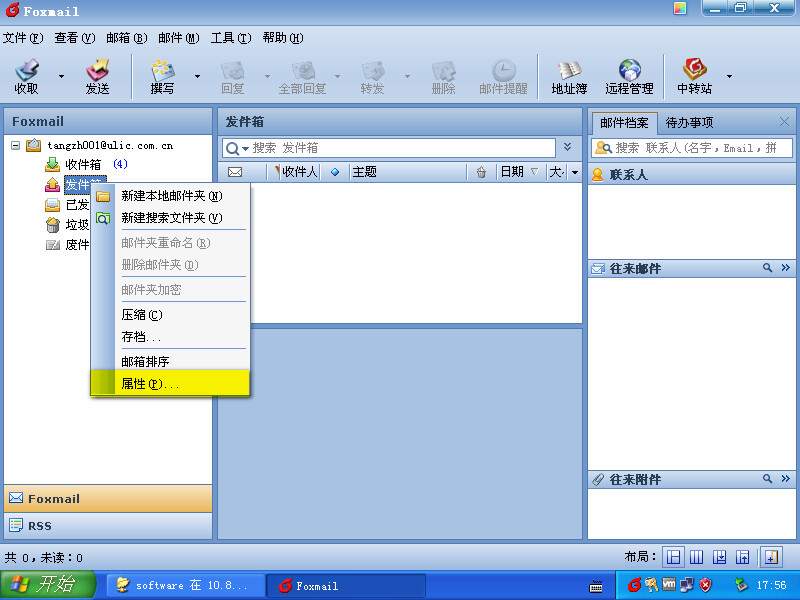
- 在弹出来的对话框中单击压缩,(如果文件比较大,需要等一段时间)
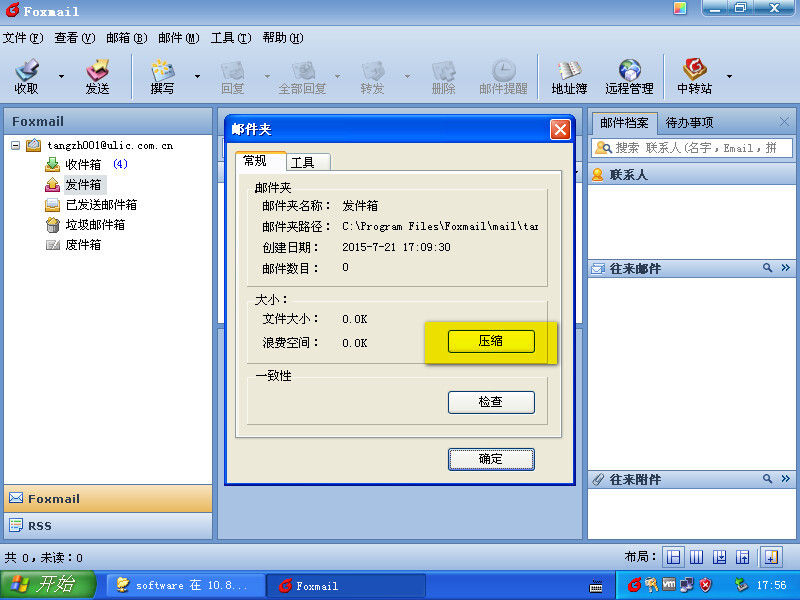
- 重复1-2步骤分别压缩已发送邮件箱、垃圾邮件箱、废件箱后就可以了
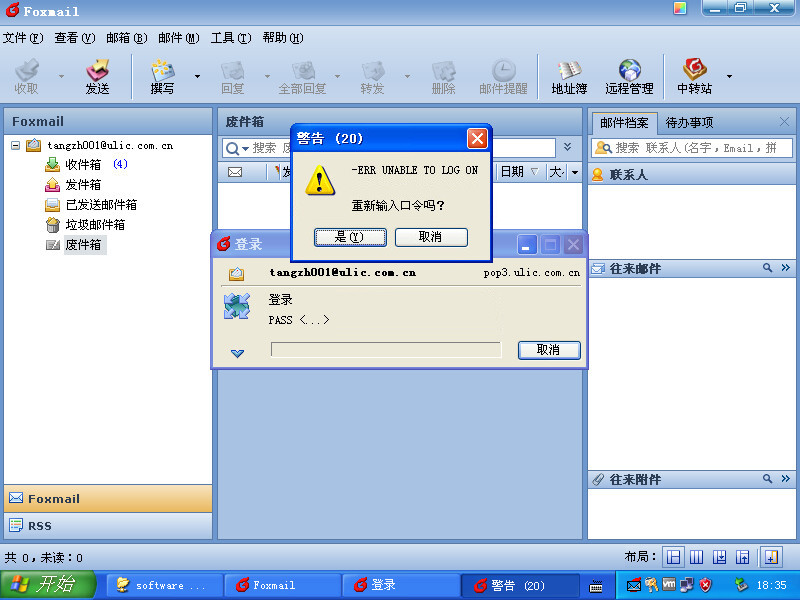
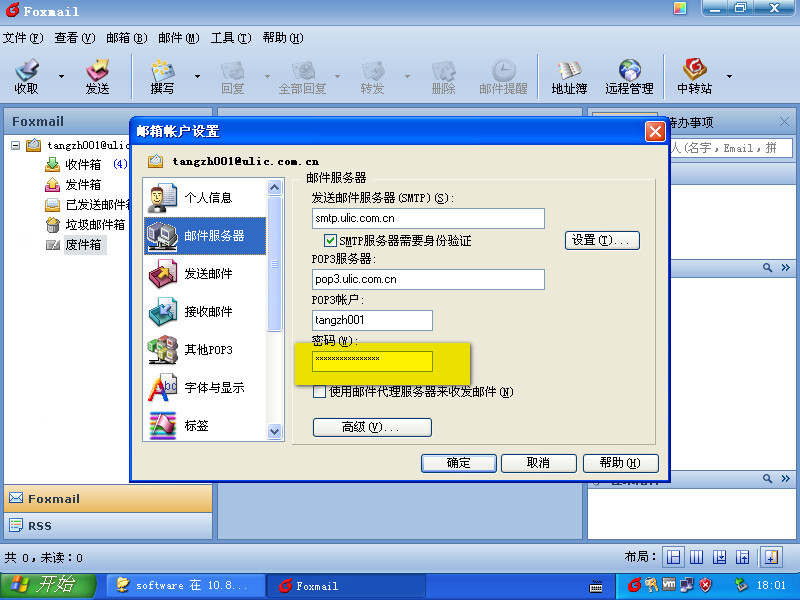
- 接收或发送邮件弹出输入密码对话框如下图
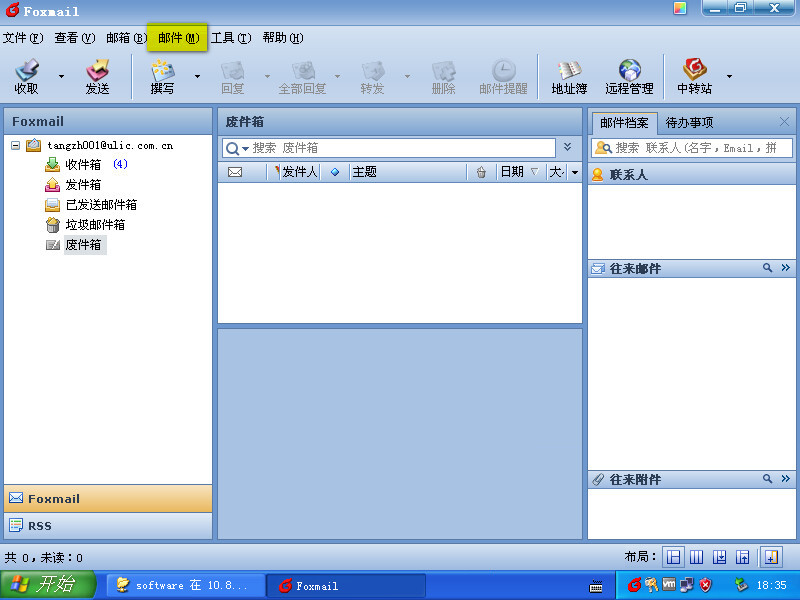
- 单击菜单栏目-邮箱
- 选择“修改邮箱账户属性”
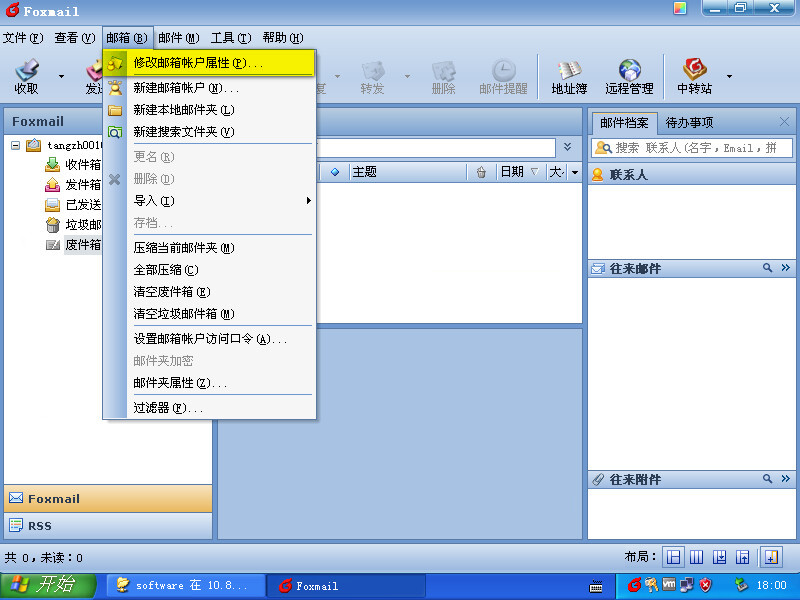
- 选择邮件服务器,然后在密码处输入新的密码,再点击确定
浏览器及应用系统问题
打开核心系统后闪退
系统显示不完全
无法访问ERP系统
关于IE浏览器的各种问题
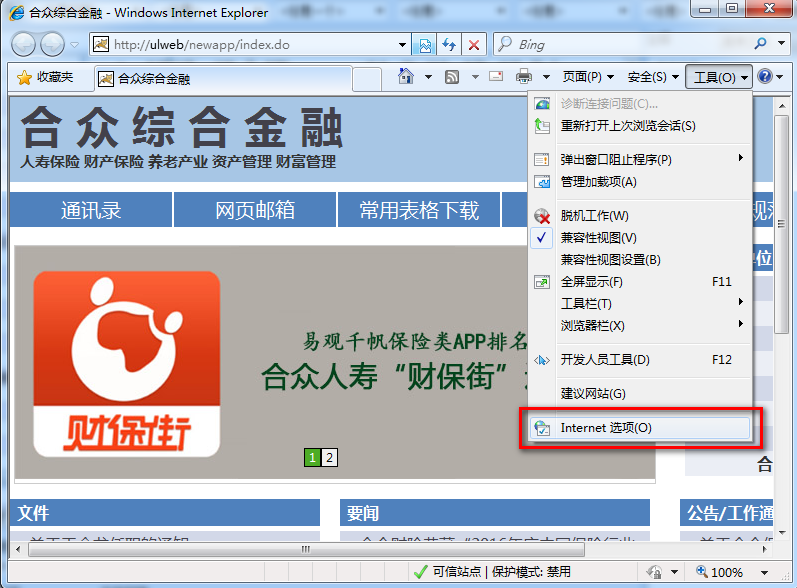
- 打开IE浏览器,依次单击Internet选项
- 依次选择重置,删除个性化设置,重置
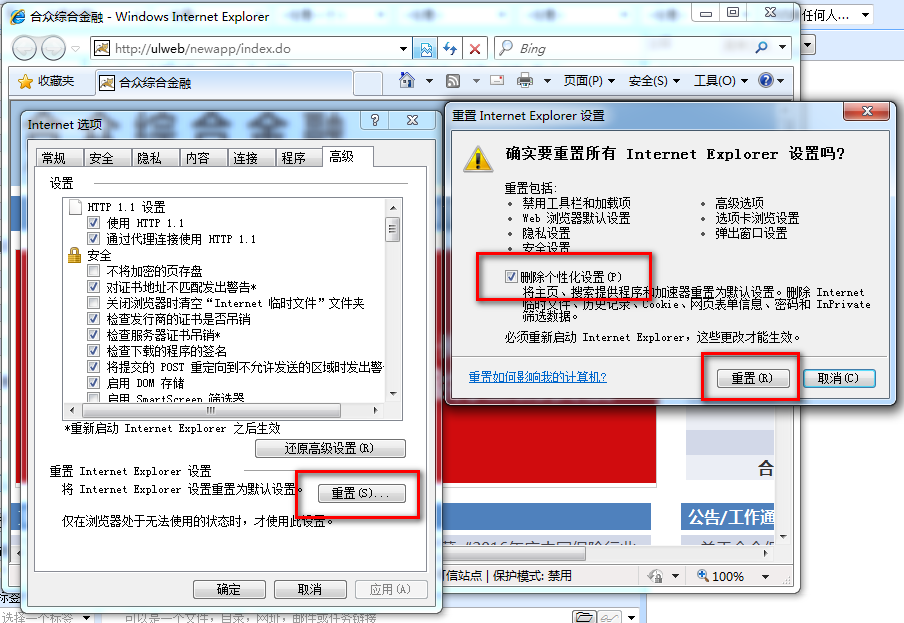
- 点击关闭,然后关闭IE浏览器

- 打开IE修复文件 点击此处下载
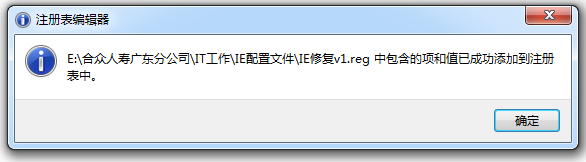
- 单击“是”导入注册表
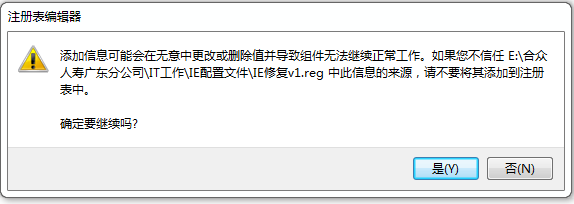
- 成功后提示,单击确定再重新打开浏览器
ERP系统问题
ERP系统升级后Java客户端更新手册
当需要打开ERP的Form的时候,如果出现下面的情况,则表示相关插件没有安装,需要安装或升级Java客户端:
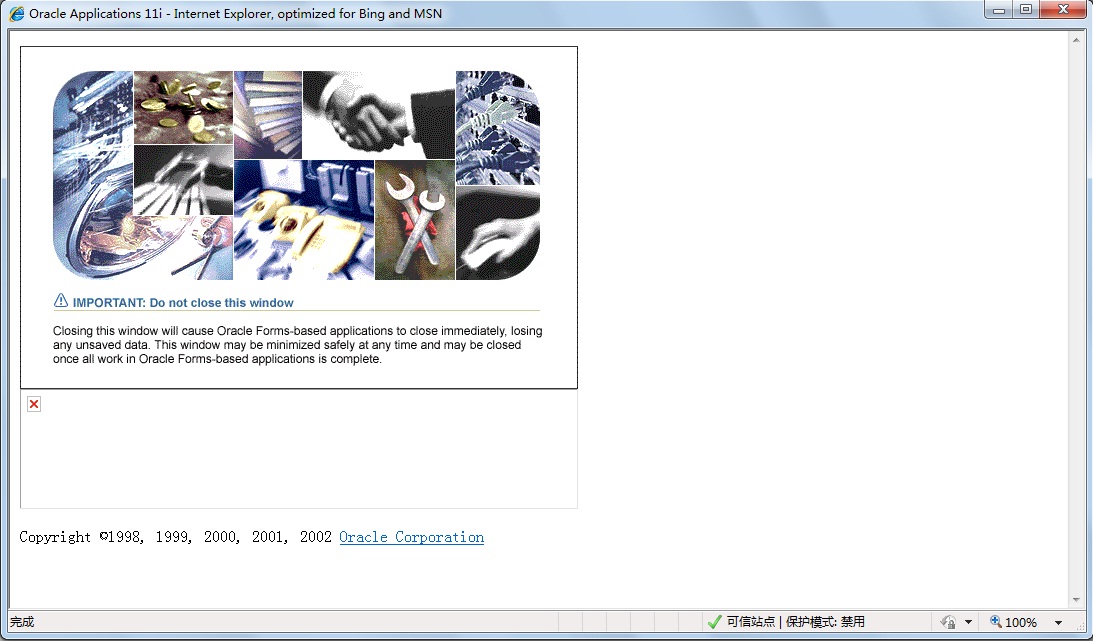
升级Java客户端有如下两种方式:
1.登录到核心财务系统(ERP)自动下载:
1)在8月14号之前登录如下地址:https://erpcrp.ulic.com.cn:8000/oa_servlets/AppsLogin(用户名和密码同生产环境)进入需要打开Form的职责,系统会自动下载更新插件,安装完成即可。
2) 在8月17号之后登录如下地址进行更新:
https://fmis.ulic.com.cn:8000/oa_servlets/AppsLogin
2.通过ftp:访问地址为 https://ulftp 登陆用户名和密码同UM账号
文件地址为 信息管理中心\ERP升级插件
下载插件j2se17079.exe,安装到本地即可。
注意:安装此插件需要开通管理员权限,如无此权限,请联系相关的IT管理员。总公司的相关用户会通过后台进行安装,无需申请管理员权限。
安装完插件后,需要将核心财务系统的网址添加到例外站点里,具体添加步骤如下:
Win7系统,
1.打开Java控制面板
路径:开始->控制面板->java
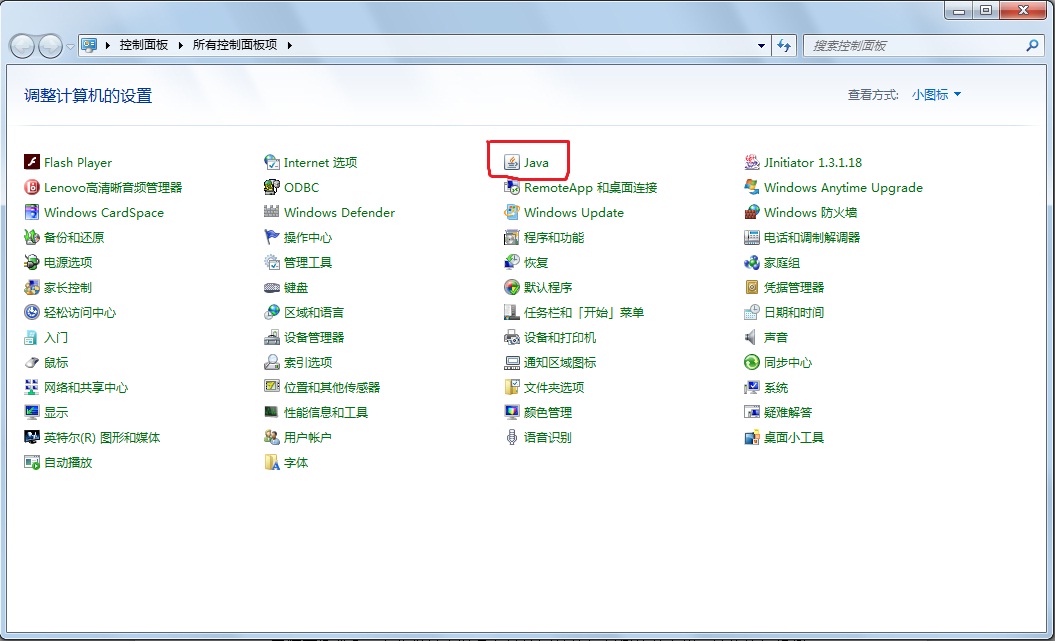
- 切换到安全选项
切换到安全选项,然后点击编辑站点列表按钮,如下图所示:
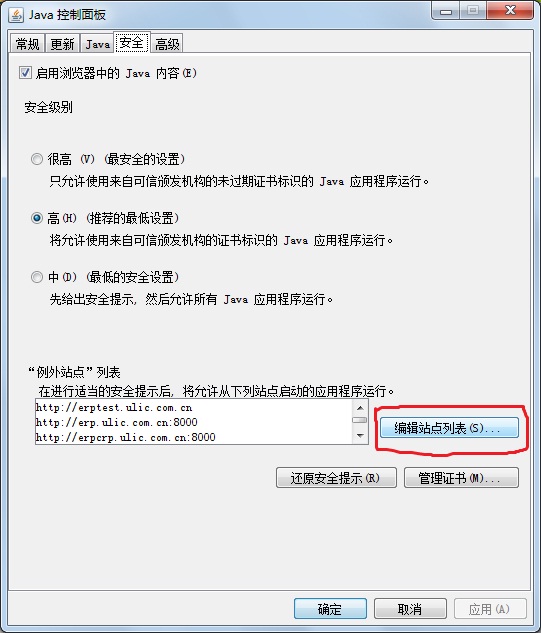
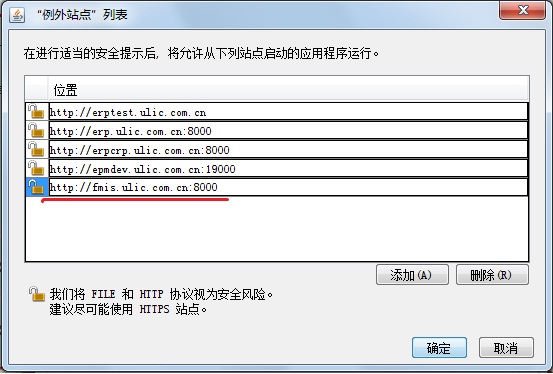
- 添加例外站点
在弹出的例外站点列表中,添加如下地址:
https://erpcrp.ulic.com.cn:8000
添加完之后,然后点击确定按钮。
XP系统:
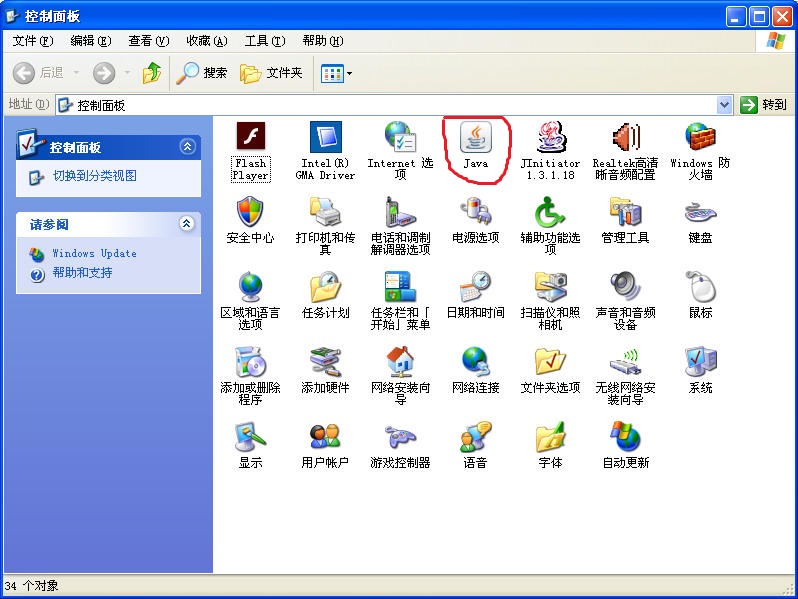
1.打开Java控制面板
路径:开始->控制面板->java
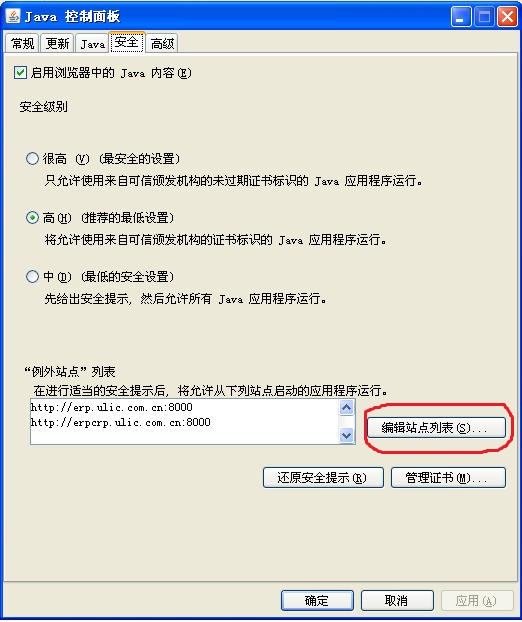
2.切换到安全选项
切换到安全选项,然后点击编辑站点列表按钮,如下图所示:
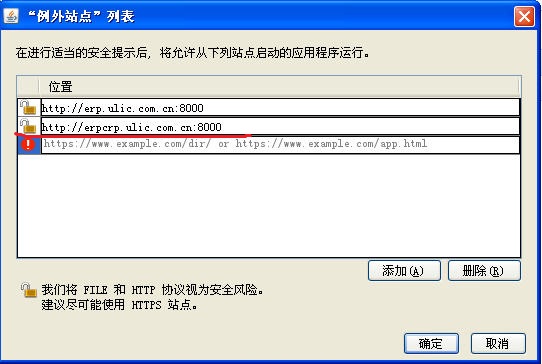
- 添加例外站点
在弹出的例外站点列表中,添加如下地址:
https://erpcrp.ulic.com.cn:8000
添加完之后,然后点击确定按钮。
IT服务管理平台
服务请求
1) 登陆总公司网页中“IT服务管理平台”---选择相应的服务请求
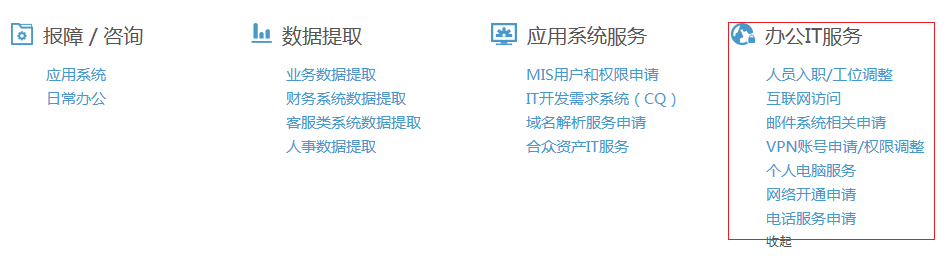
- 选择需要的请求, 如vpn开通服务,填写对应信息,
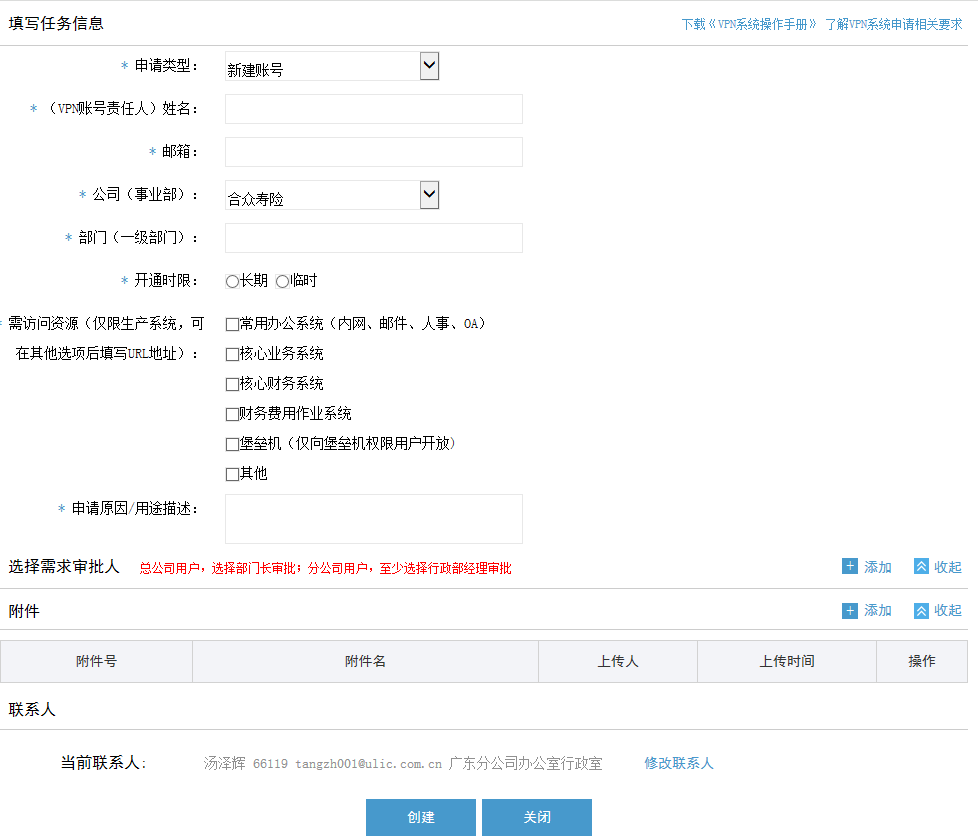
- 点击“创建”
- 点击“添加需求审批”---“添加”选中 “添加” 选中 行政部经理点击“添加”完毕后再点“确定”
事件单
- 登陆总公司网页中“IT服务管理平台”---“新建事件”(遇到疑难问题可以提交该项,总公司解决后会回复邮件)

- 将“*”该标识内容填写完全,并将问题截图“添加附件”中,点击“创建工单”。会有专人联系您!
腾讯通安装手册
腾讯通下载及账号申请网址:https://10.82.1.251:8012/
腾讯通安装操作手册
使用自己的UM帐号注册
-
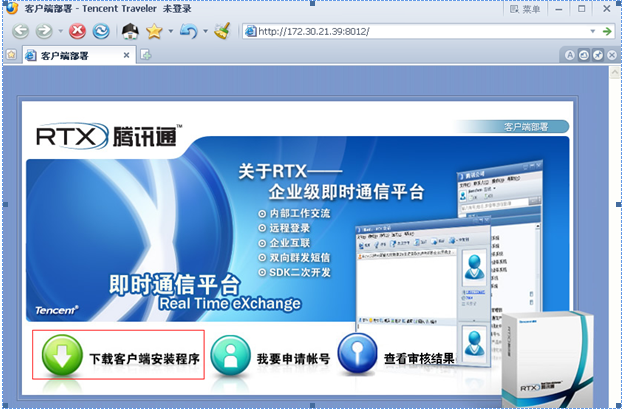
- 1.进入网址后点击下载客户端安装程序进行安装
-
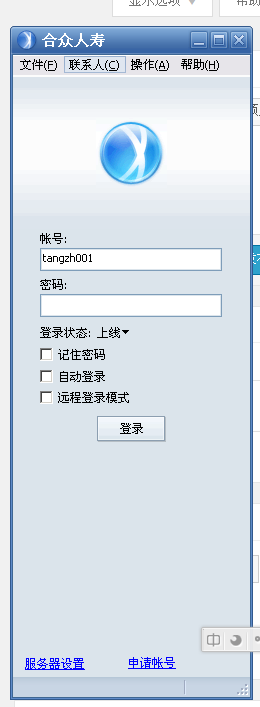
- 2.安装完成后打开腾讯通界面
-
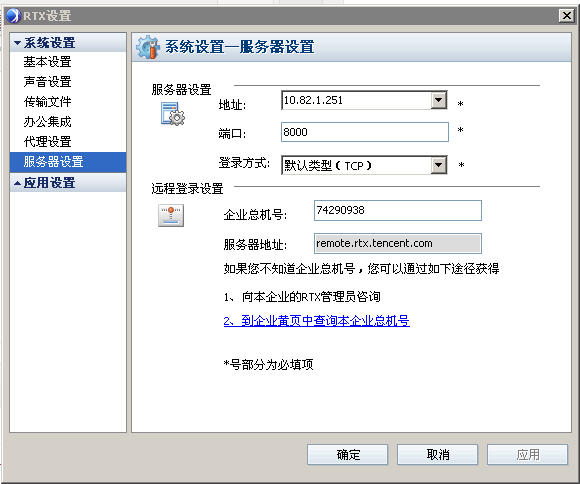
- 3.点击服务器设置
- 4.按照下图在“服务器设置”输入地址:10.82.1.251 后确定
-
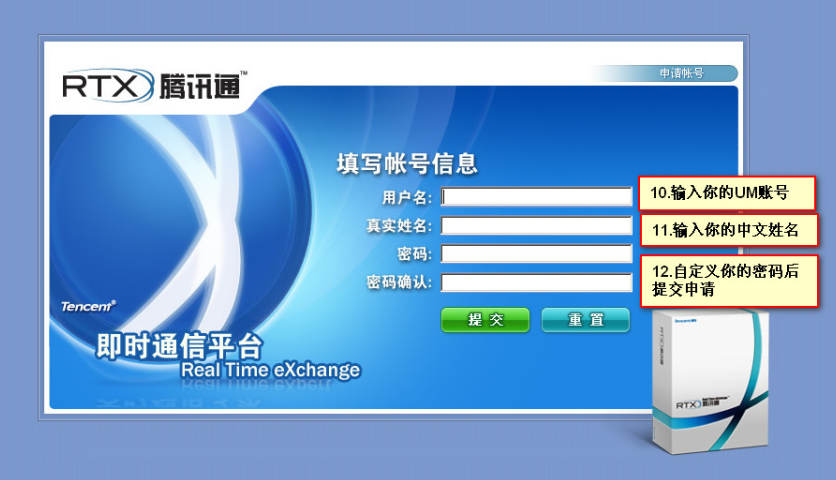
- 5.账号申请,进入步骤一的网址https://10.82.1.251:8012/ 点击我要申请账号
- 6.进入后选择自己的部门,下一步按照下图提示输入
-
- 7.提交后在腾讯通登陆界面登陆
操作系统各类调整
无法上外网
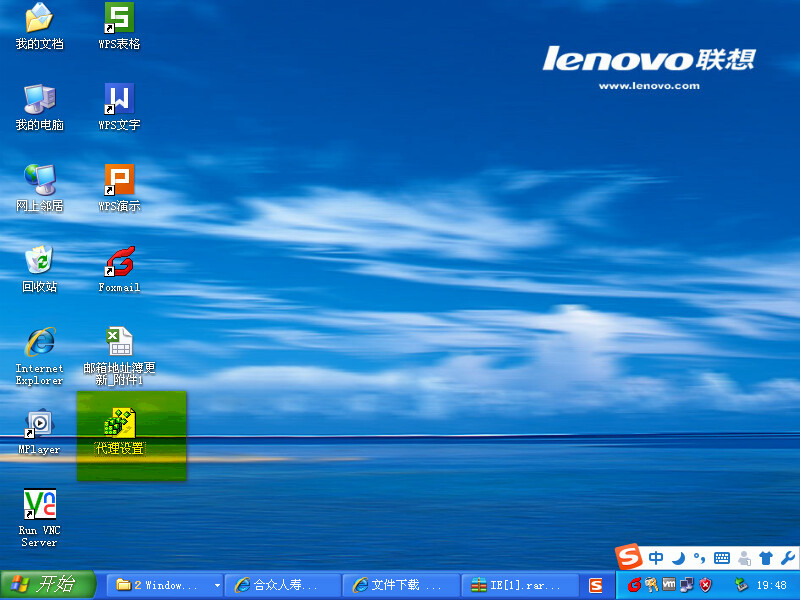
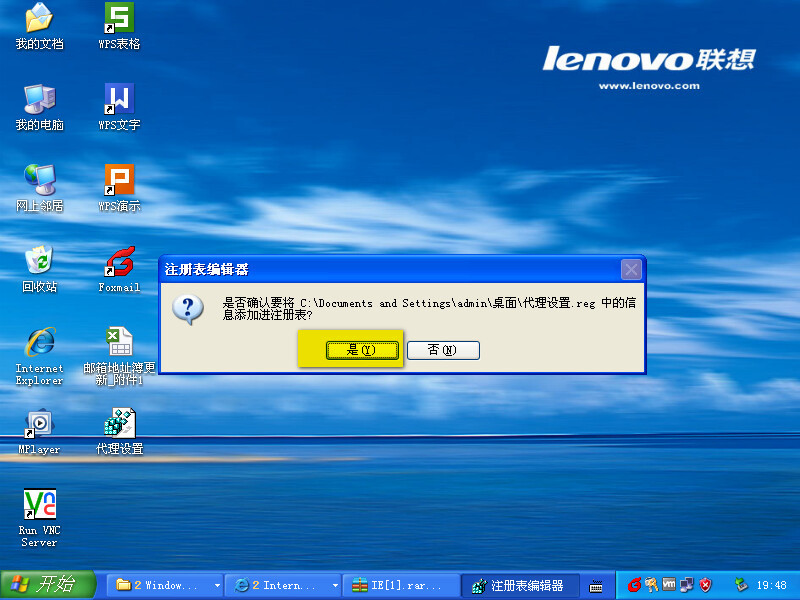
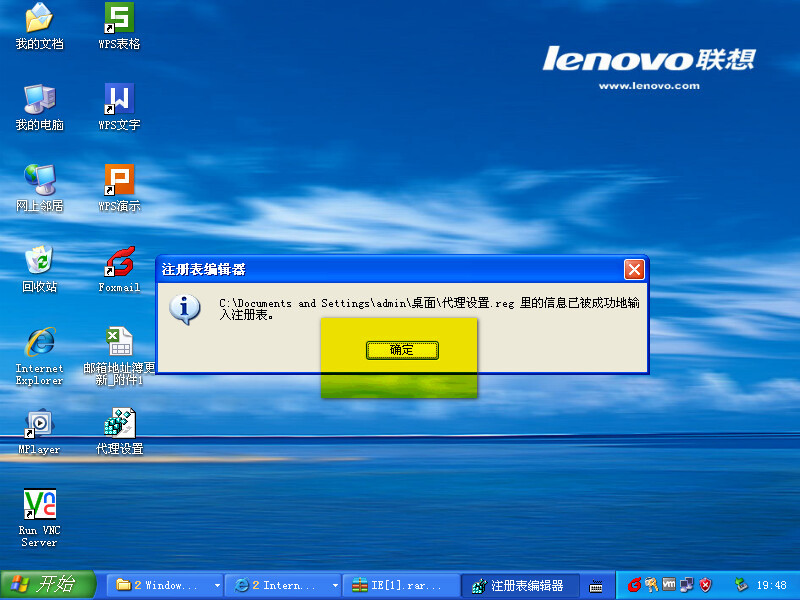
- 打开注册表文件并单击确定导入注册表,点击此处下载
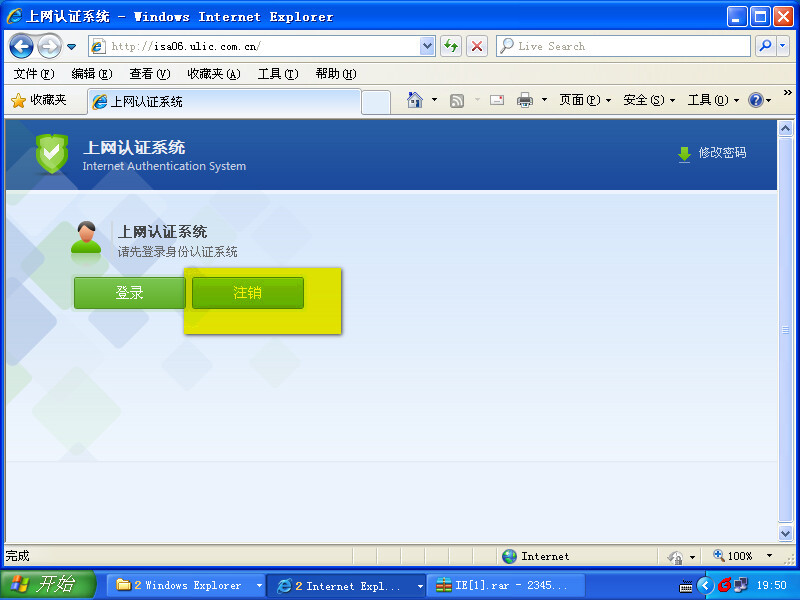
- 打开浏览器输入网址https://dl82.ulic.com.cn后点击注销
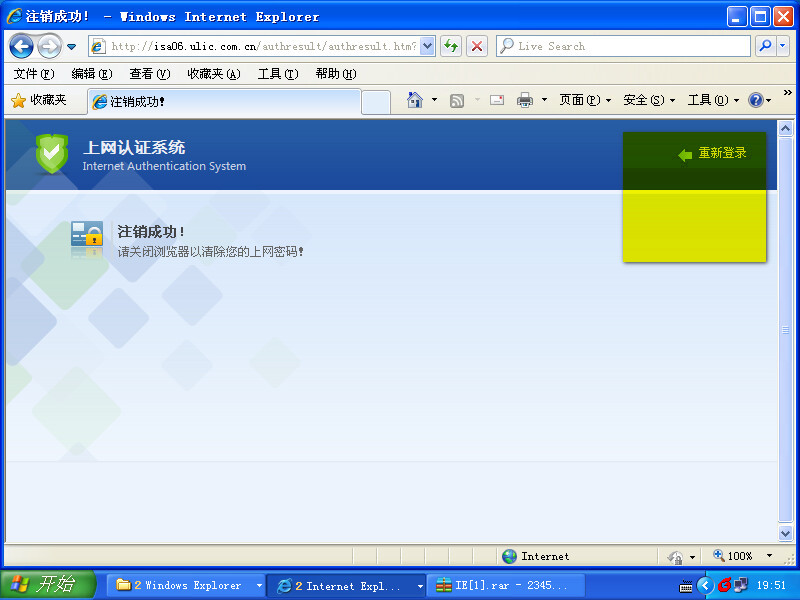
3.注销成功后单击重新登录
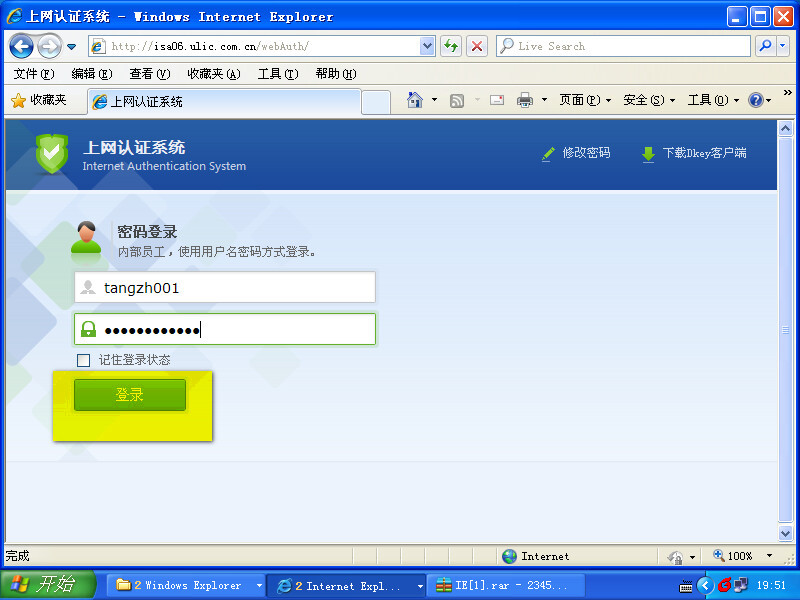
- 输入UM账号和密码后单击登录
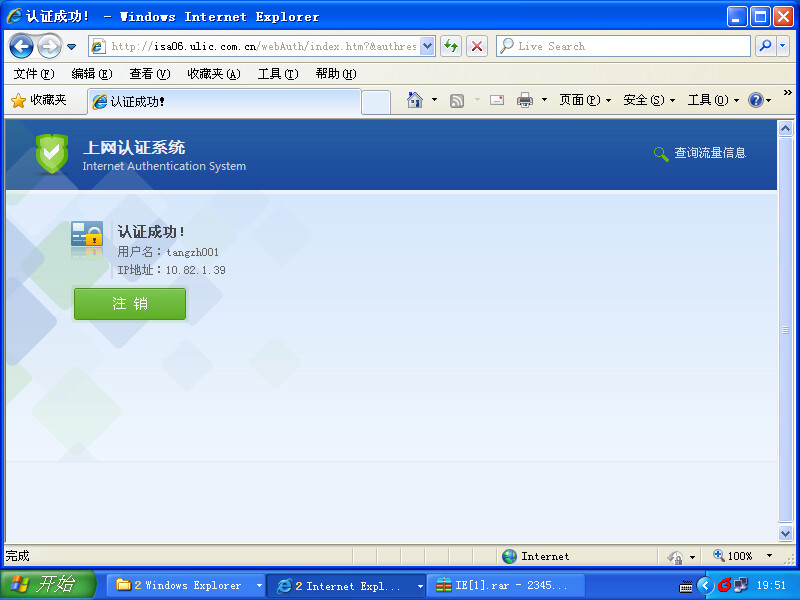
- 出现如下图所示则登录成功,你可以上外网了
查看IP
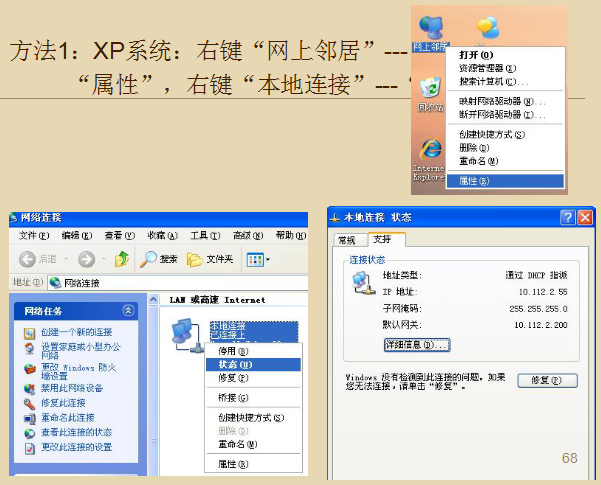
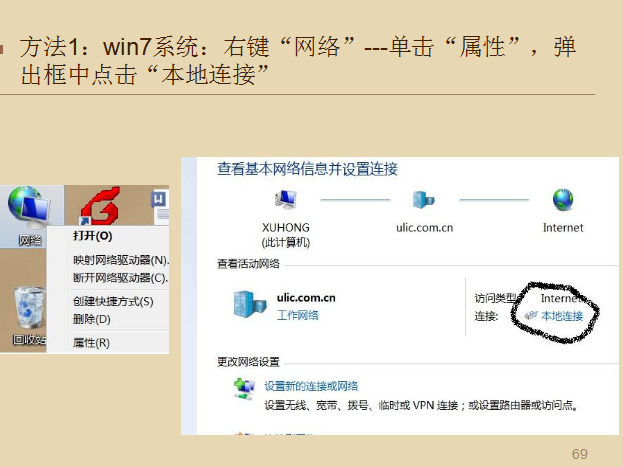
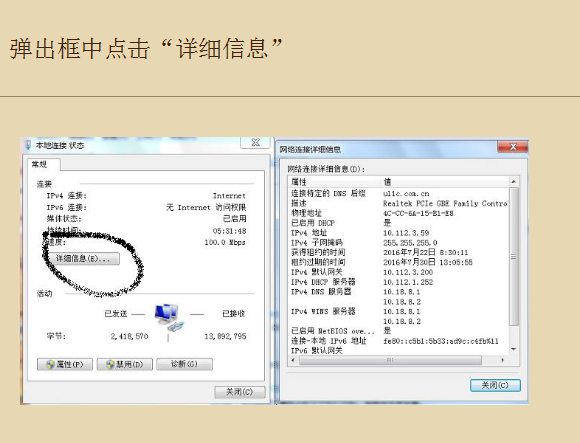
方法二
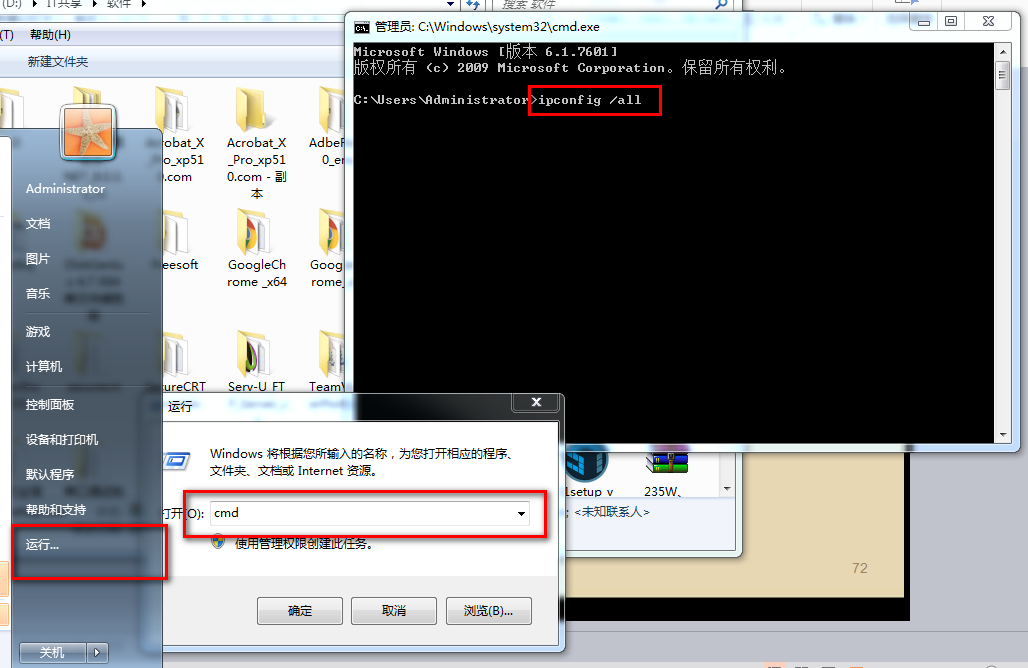
打开运行,输入cmd,点击确定,输入Ipconfig /all

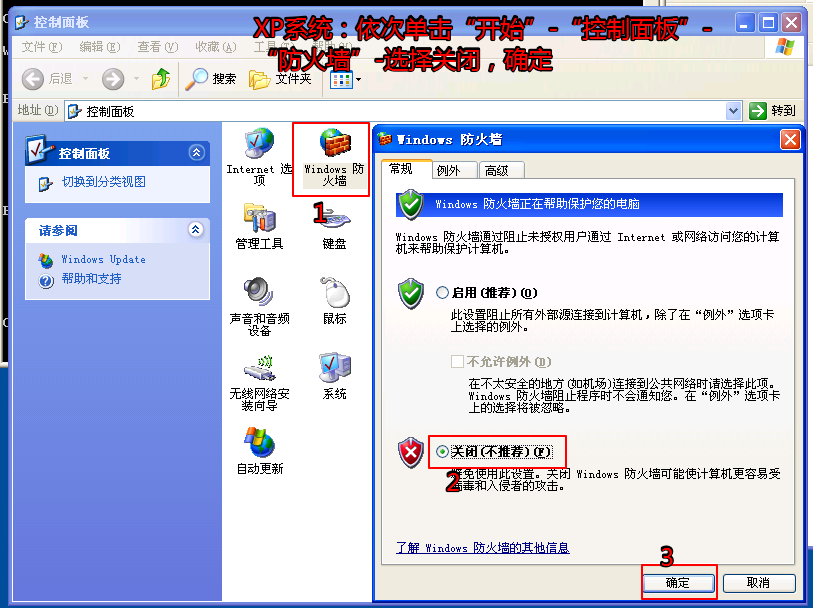
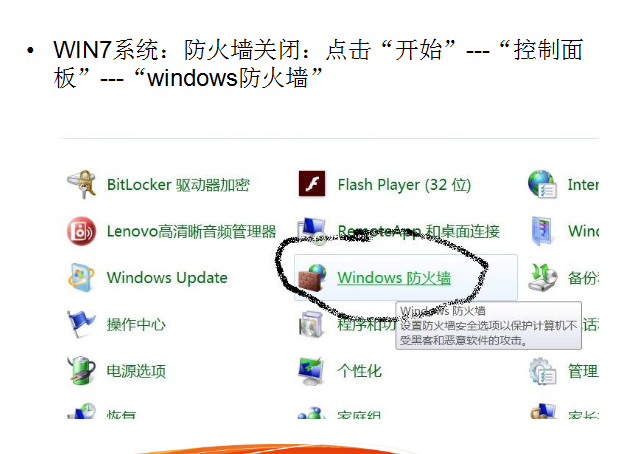
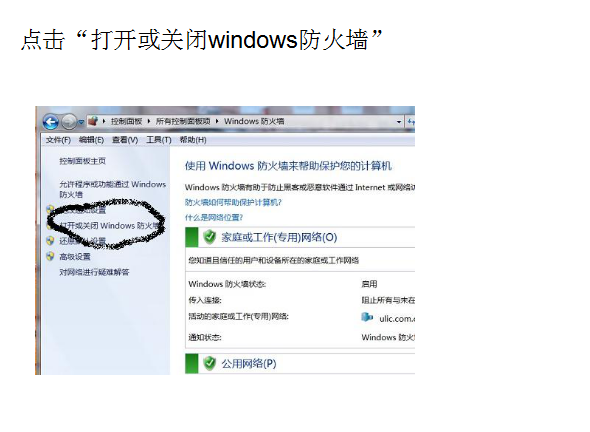
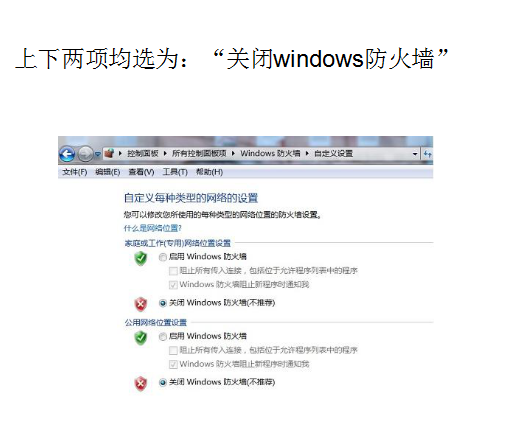
关闭防火墙
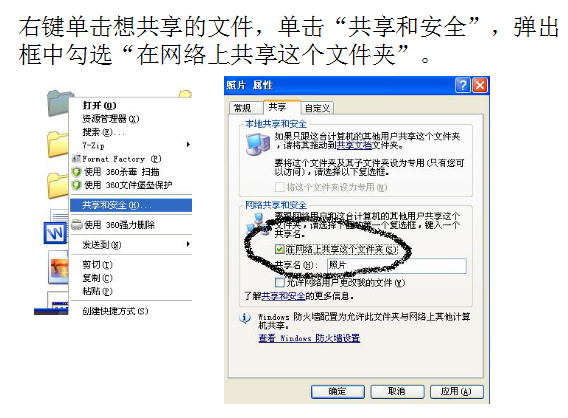
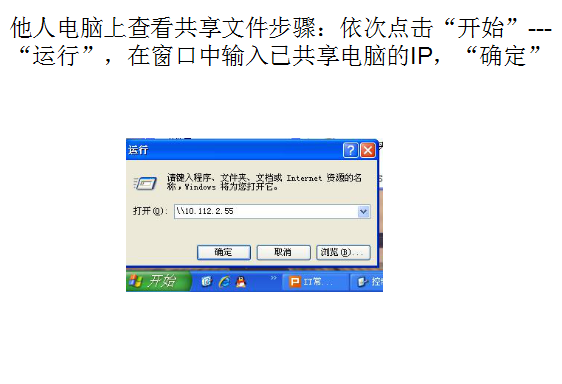
文件共享
Winxp

Win7
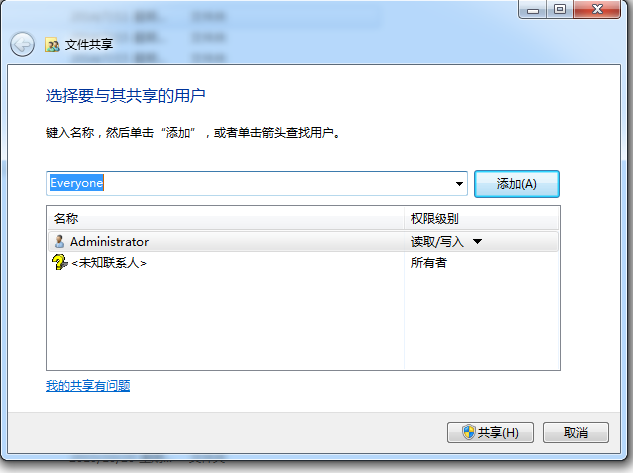
选中要共享的文件夹,点击右键,依次选择共享,特定用户
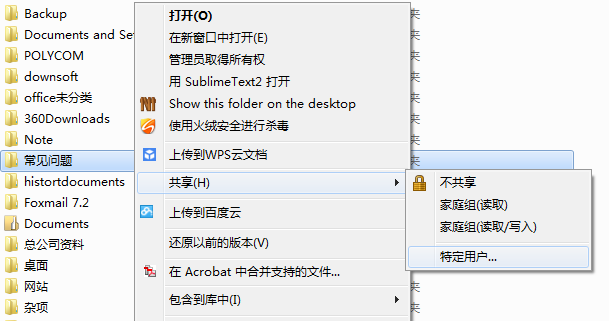
在弹出的窗口输入Everyone,依次点击添加,共享
PDF浏览与合并软件安装手册
一、登录网址:https://10.82.1.57/index.php/s/dGTA2DfzpYQRaRn
1、下载 setup_kso.exe 安装包,如图 
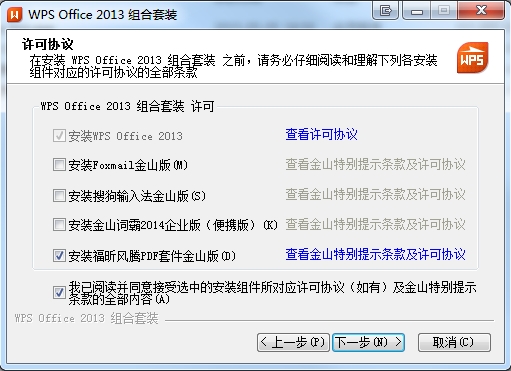
2、双击打开安装包,单击“下一步”后按下图勾选相关选项后再单击“下一步”
3、输入序列号:AHBRB-87DB6-73AE6-K4XDM-HGCHC
4、一直单击下一步直至开始出现进度条开始安装,完成后一直点击下一步,直至完成。
二、如何PDF合并
1、安装完成后,打开桌面图标 
2、依次点击“文件”-“创建”-“从多个文件”后出现如下对话框
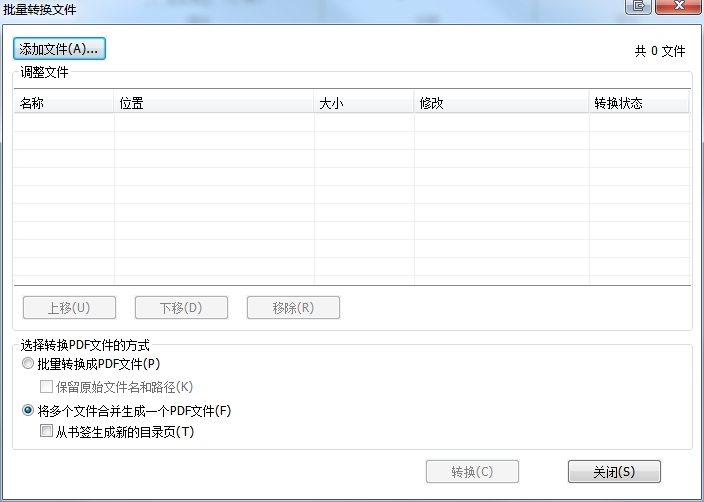
3、单击“添加文件”
4、添加相关文件后单击转换保存为PDF,如下图