外部安全U盘使用手册
手册下载地址:外部安全办公U盘系统用户使用手册(用户版)
产品配置说明
- 安全U盘为用户提供了“北信源安全办公U盘系统资源管理器”软件,通过该软件可以对安全U盘进行操作和管理。
- 安全U盘由盘上软件和盘内控制器、存储区域以及日志区共计四个分区:
- 第一分区为软件区,在windows系统中表现为光盘形式,存放安全资源浏览器程序和客户端管理软件接口文件。
- 第二分区为安全区,存放办公文件,并具有读写的功能,但是数据不能往外传输,该区需要密码就才可以访问
- 将安全U盘插到用户主机上,在“我的电脑或计算机”内可以看到两个盘符,如下图所示:

注:盘符根据自己电脑的分区数不同而不同。
由上图可见,安全U盘有两个默认分区,其中“可移动磁盘”为普通U盘使用区;“北信源安全办公U盘”为安全U盘使用区。普通U盘部分用于存储U盘内文件办公过程中所产生的缓存数据,下面主要介绍安全U盘如何登录和使用。
登录
- 双击“北信源安全办公U盘”进入安全U盘文件列表,在安全U盘文件列表里再双击“北信源安全办公U盘”运行软件,会弹出登录对话框:
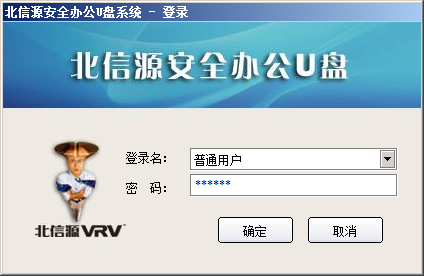
注:Win7以上包括Win7系统需要右键单击“北信源安全办公U盘”,在右键菜单中选择【以管理员身份运行】方能打开登录验证后窗口
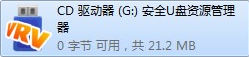
- 在登录窗口可以根据选择“普通用户”登录。然后输入登录密码(普通用户初始密码为6个0,请登录后及时修改密码)
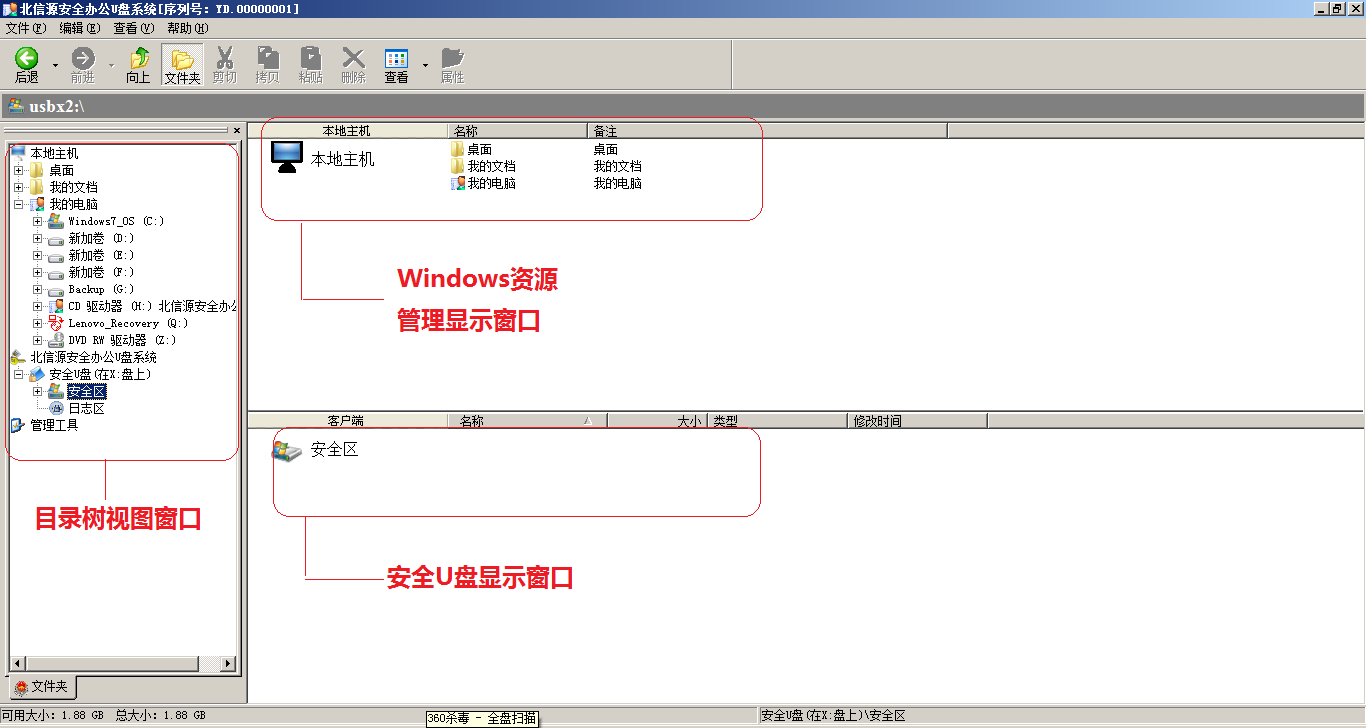
- 北信源安全办公U盘系统分为安全U盘和管理工具两大部分,其中安全U盘又分为安全区和日志区两个分区,各部分功能如下:
- 安全区:需要密码验证才能访问。只有普通用户才可登录该区。安全区用
来存储个人数据,这些数据可以进行读写,但是不能往外传输。
- 管理工具:可以对安全U盘进行配置管理和参数设置。
格式化安全区
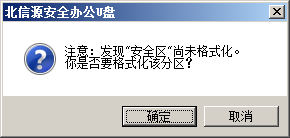
- 首次使用安全U盘资源管理器安全区,需要对安全区进行格式化操作。单击管理器中的【安全区】,弹出格式化提示框:
- 如果输入密码错误,则会弹出密码重试剩余次数提示框:
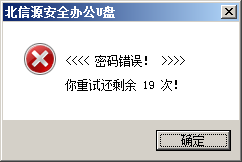
当剩余次数为0时,您将不能再登录安全区,请及时联系管理人员。
- 单击【确定】,返回密码输入窗口重新输入正确的密码。输入正确密码单击【确认】之后会进行上述格式化的提示。
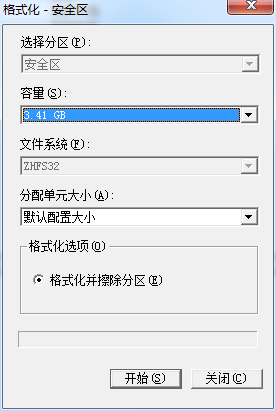
- 选择默认配置,然后单击【开始】,系统提示:
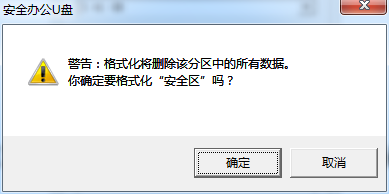
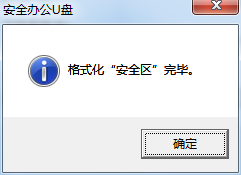
- 单击【确定】,开始进行安全区格式化。格式化完成之后,系统提示格式化完毕,此时可以进行安全区的相关操作了。
文件管理
文件操作管理既可在安全U盘资源管理器上正常工作,同样允许安全U盘资源管理器和其它软件(如windows操作系统的资源管理器)之间的文件操作。文件可以通过拖拽或者复制粘贴的方式进行文件管理。
文件管理包括共享区的文件管理和安全区的文件管理。其中安全区只有普通用户才能操作。由于两个区域的文件操作管理方法一致,所以下面就以安全区为例说明文件管理的操作方法。
- 在安全区内打开安全U盘资源管理器(首次使用要进行格式化),在左侧目录树视图中单击【安全区】,进入安全区进行操作管理。
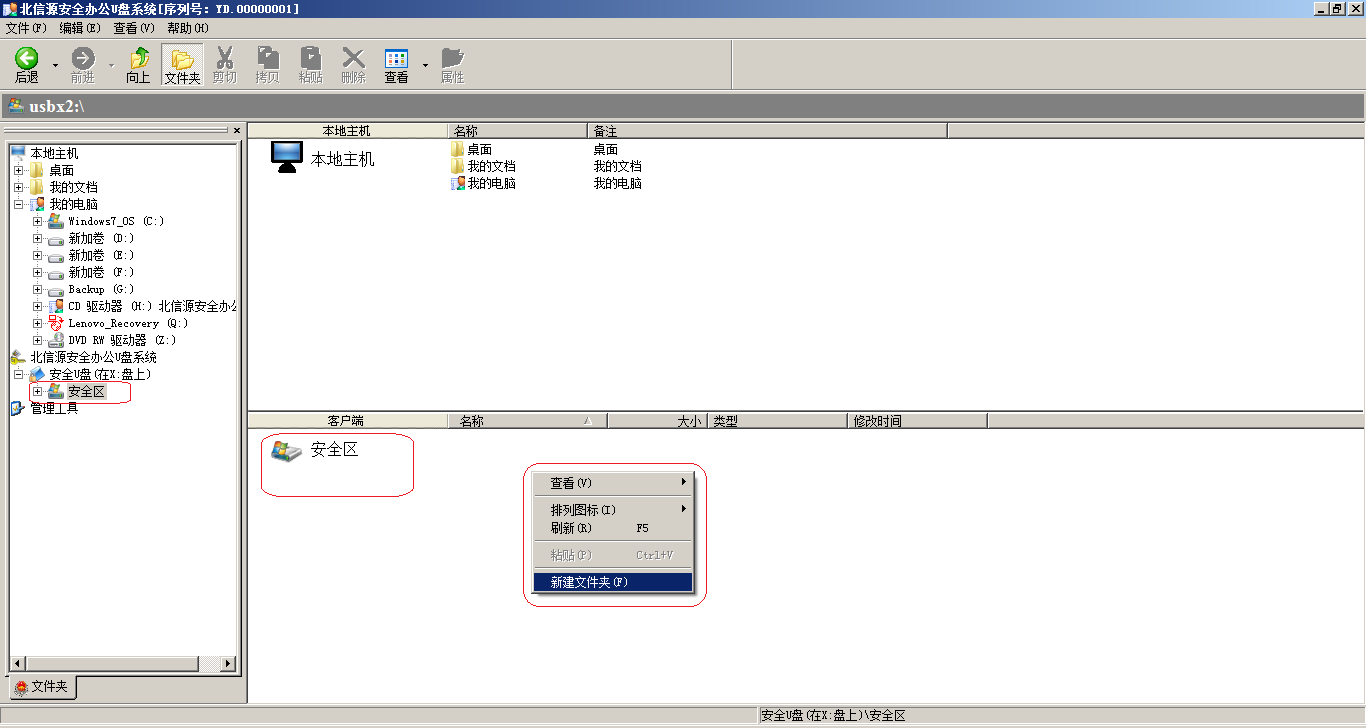
- 安全区上的文件操作与windows的文件操作类似,可以使用鼠标和键盘对文件和文件夹进行新建、删除、复制、粘贴、剪切、重命名等操作;也可以对文件/文件夹列表进行刷新及分类查看、排列等操作。
- 文件及文件夹的操作均需在右键菜单中进行。安全区右键菜单:
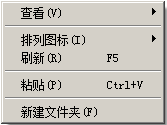
由于文件和文件夹的操作类似,这里就以文件夹操作为例,进行说明
该操作不适用于文件操作。文件不能进行创建,只能移动或拷贝。此外在安全区内容显示区域右键单击在弹出的菜单中选择【新建文件夹】,该文件夹即可已“新建文件夹”的名字命名,保存在安全区内。

此时可以根据需要更改文件夹的名称,也可以选择默认命名。
右键单击文件/文件夹名称,在弹出的菜单中选择【重命名】,文件夹名称部分变为蓝色  ,此时可以输入新的文件夹名称
  ,单击鼠标或者按回车键,文件夹被重命名为
  。
。
右键单击文件夹名称,在弹出的菜单中选择【打开】,也可以在目录树视图中直接双击文件夹即可打开该文件夹。
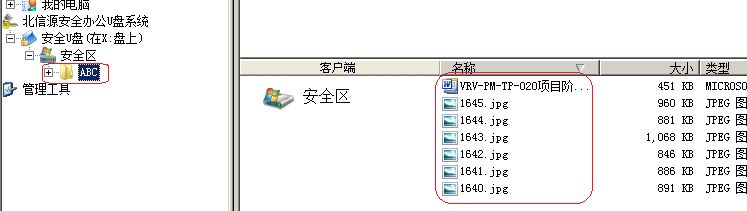
注:复制/粘贴文件/文件夹功能只能在北信源内网环境中才能使用,否则将不可用。
右键单击文件夹名称,在弹出的菜单中选择【复制】,或者选中文件夹,使用快捷键Ctrl+C,然后将复制的文件夹粘贴(Ctrl+V)到目标文件夹(右键单击目标文件夹,在弹出菜单中选择【粘贴】)。复制过程如下:
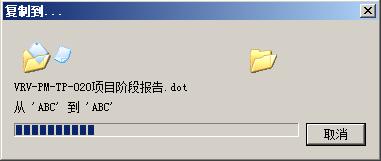
右键单击文件夹名称,在弹出的菜单中选择【删除】,系统提示:
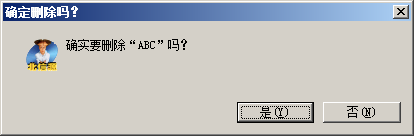
单击【是】文件夹被成功删除。
右键单击文件夹名称,在弹出的菜单中选择【属性】,显示文件夹属性页面:
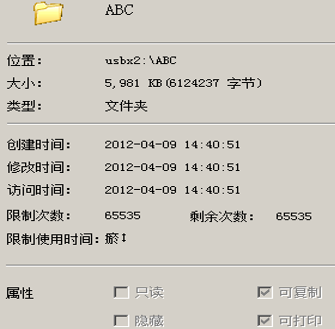
单击【确定】退出属性窗口。
通过查看属性可以看到文件夹的名称、大小、类型、路径、创建时间、修改时间以及访问时间等信息。
文件夹查看方式包括大图标、小图标、列表及详细信息四种查看方式。右键单击安全区内容区的空白区域,弹出下拉菜单,单击【查看】,在查看菜单中选择需要的查看方式:
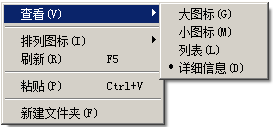
- 大图标:文件夹名称以大图标形式显示,不显示文件夹其他信息;
- 小图标:文件夹名称以小图标形式显示,不显示文件夹其他信息;
- 列表:文件夹名称以列表形式显示,不显示文件夹其他信息;
- 详细信息:文件夹名称以详细列表形式显示,显示文件夹名称、类型及修改时间等信息(只有文件才能显示大小)。
文件夹排列方式按递增或者递减的方式排列。右键单击安全区内容区的空白区域,弹出下拉菜单,单击【排列图标】,在查看菜单中选择需要的图标排列方式:
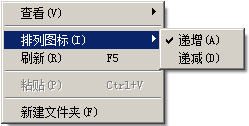
- 文件夹排列方式无论是递增还是递减方式均是以/文件夹的大小为依据来进行排列的。
- 递增:按照文件夹的大小由小到大进行排列;
- 递减:按照文件夹的大小由大到小进行排列。
当文件夹较多,或者文件夹和文件混排时,比较乱的情况下,可以通过刷新以达到按序排列的方式。
用户可以通过在安全区内容区域中的空白处右键单击【刷新】(快捷键F5)按钮,进行文件的重排操作。
注:安全区文件编辑功能只能在Windows XP系统中使用,其他系统暂无法使用该功能。
为了保证文件的安全性,我们为您提供了安全区文件在安全U盘里进行编。辑的功能,编辑后直接保存到安全U盘内。编辑时产生的临时文件也会存放在安全U盘隐藏区域内,一定程度上保证了文件的安全性。
安全区文件不能往外传送和保存。
文件编辑功能只能在Windows XP系统中使用,若在其他系统中运行,则会做如下提示:“创建虚拟目录失败”。
单击【确定】,请您拔出U盘在安装有Windows XP的系统中使用。
管理工具
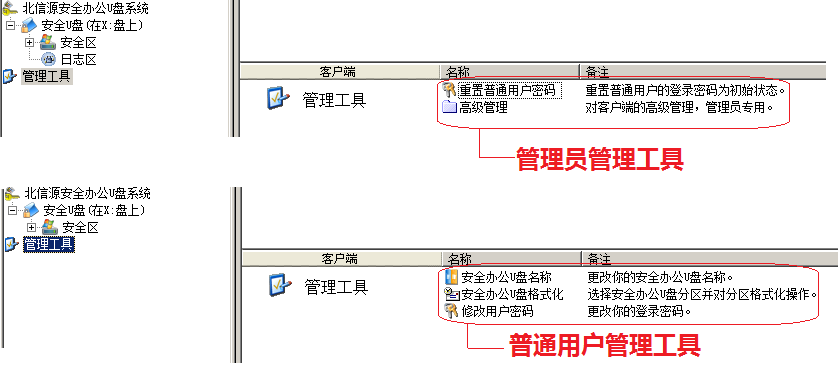
普通用户管理区是以普通用户身份登录安全办公U盘,进入管理工具内容区进行管理。
修改安全办公U盘名称
双击管理工具内容区中的  ,进入U盘名称修改页面:
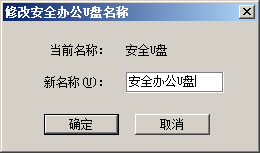
输入新的U盘名称,单击【确定】,提示重命名成功:
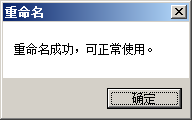
单击【确定】,完成安全U盘重命名。
如果输入名称过长或无效,则弹出下图所示的提示框。
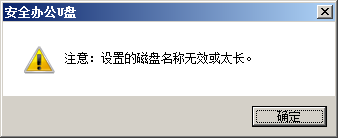
单击【确定】,返回名称输入窗口进行重新命名。
安全办公U盘格式化
双击管理工具内容区中的  ,进入安全区格式化界面:
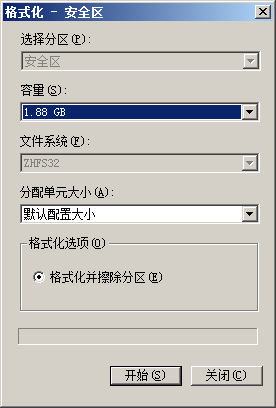
格式化操作会删除分区中的所有数据,请确认备份好数据后再进行该项操作。
修改用户密码
双击管理工具中的  ,弹出普通用户登录密码修改页面:
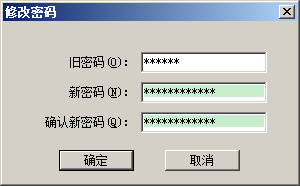
输入新旧秘密(新密码长度不能小于10个字符,新密码底色是淡绿色时表示密码可以通过安全验证),单击【确定】,弹出密码修改完成提示框:
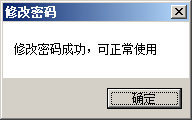
单击【确定】,密码修改完成。下次请用新密码登录该安全办公U盘。