1.文档介绍
本手册介绍了远程办公系统(VPN)的使用方式及日常操作步骤,请您在使用时按照手册所示步骤进行,如有疑问请与VPN管理员联系。
2.VPN系统使用说明
1)VPN系统采用UM认证(帐号密码与内网系统一致),并集成短信验证码辅助验证功能,为保证能够正常登录VPN系统,请用户注意维护个人的手机号码信息。
维护手机号码方法:
登录人力资源系统,点击个人资料维护(写)-详细个人信息-我的联系卡,如下图所示(请填写一个标准的11位数字有效电话号码):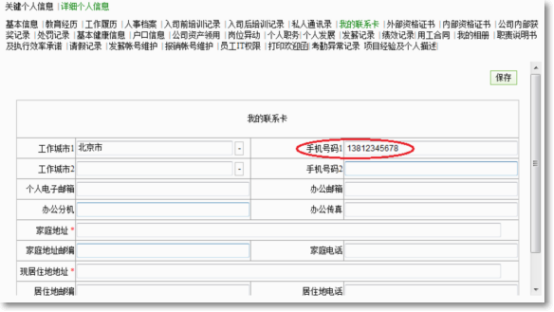
2)VPN系统采用资源自定义的模式部署,用户在成功登录VPN系统后,可访问的系统链接均会在VPN主页上列出,直接点击VPN主页的系统链接即可访问相应系统。
3)不建议通过公司内网主页(https://ulweb)里的系统链接进行其他系统的访问,个别环境下会出现访问限制。
4)部分应用或系统(如:核心业务系统、ERP、MIS、堡垒机等L3VPN资源),在访问时需要VPN控件支持。正常登录VPN后,浏览器会提示安装控件,点击确认即可。如无自动提示,或未安装成功,可以在登录页面上手动下载控件安装包自行安装。
3.登录步骤
1)个人电脑首次登录
打开个人电脑网页浏览器(推荐使用IE8版本浏览器),在地址栏输入:https://vpn.ulic.com.cn 后回车。打开VPN登录界面,输入个人UM帐号的用户名及密码,点击登录。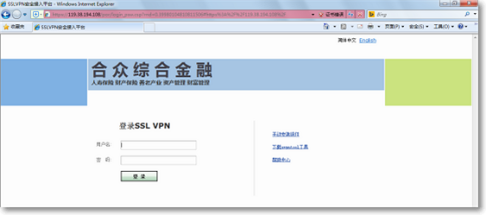
在登录成功后,VPN系统将自动为您的电脑安装应用控件,请点击页面上方的控件提醒,并选择“为此计算机上的所有用户安装此加载项”进行安装;如果没有控件安装提醒,也可以点击页面下方的“下载客户端控件”,然后手动安装。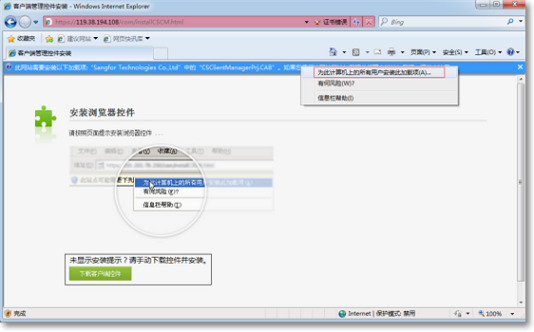
点击“安装”,进入安装过程,并自动下载控件。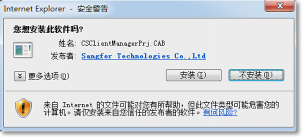
控件安装完成后,将在VPN页面上显示您可以访问的系统列表.
2)个人电脑客户端登录VPN
安装控件后,会在桌面自动生成一个EasyConnect图标,今后访问VPN系统可通过该软件进行登录,方法如下:
双击桌面EasyConnect快捷方式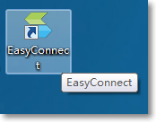
填写VPN服务器地址: vpn.ulic.com.cn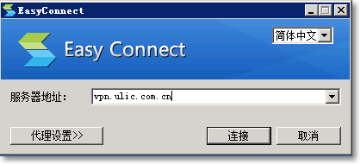
输入UM用户名和密码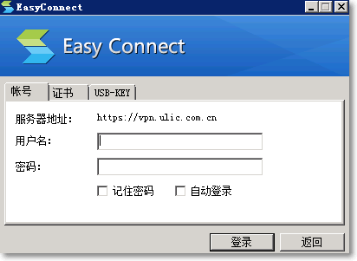
填写短信验证码,点击确定登录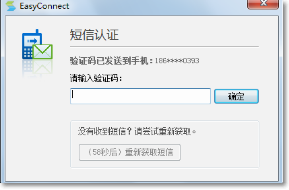
3)通过手机登录VPN
使用手机浏览器访问VPN服务器地址,按照提示下载IOS或Android的APP客户端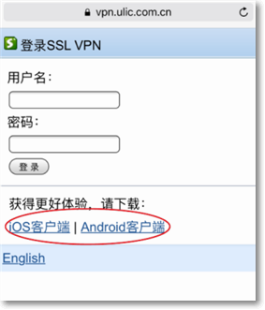
打开APP后,输入VPN服务器地址vpn.ulic.com.cn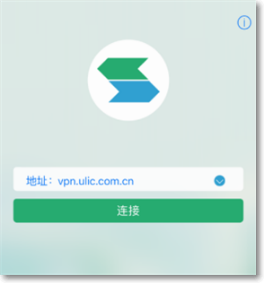
填写UM用户名和密码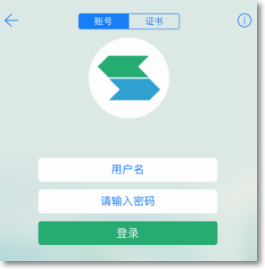
输入短信认证验证码,点击确认后登录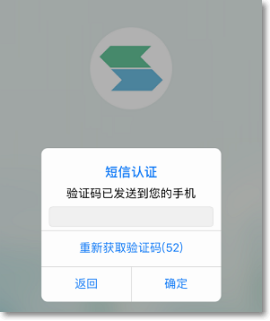
4.注意事项
1)如忘记VPN密码(UM密码),需要通过统一用户管理系统,或从内网环境访问以下链接找回:
https://ummanager/ummanager/selfhelp/passwdMissed.action
2)如无法收到VPN短信验证码,请等待60秒点击再次发送,同时需要检查人力资源系统中手机号是否填写为11位数字,且不能有带“-” “,” “/”等特殊符号、号码前后加空格或存在多个手机号等情况,否则系统无法识别。
3)因系统环境限制,智能终端无法访问核心、ERP等TCP或L3VPN资源,请使用PC机进行访问。
4)当前VPN系统支持的操作系统版本如下:
Windows支持到32bit & 64bit win10
MAC OS X支持到10.1.2
IOS支持到10.2.1
Android支持到6.0
为保证您的正常使用,在VPN系统更新支持列表前,请勿升级您的操作系统到更高版本,已升级但无法使用的用户请使用合众易事通作为过渡手段。个人电脑登录VPN后,可在资源列表上方公告查询到最新支持的操作系统列表。
5)因部分系统使用短域名访问,个别用户机器会出现无法解析域名的情况,可以按照以下方式检查(以win7系统举例):
*点击桌面左下角开始按键,在搜索栏内输入cmd回车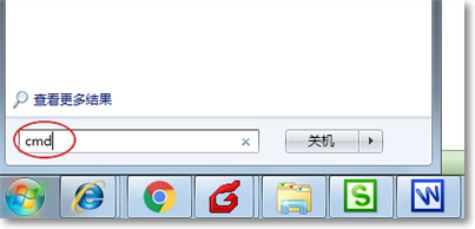
*在新开启的命令行窗口下,输入ping cas回车,如显示回复则为VPN插件安装问题,请重新下载安装插件;若无回复或回复地址与下图10.13.6.7不一致,则为域名解析问题,请按下面的顺序进行额外设置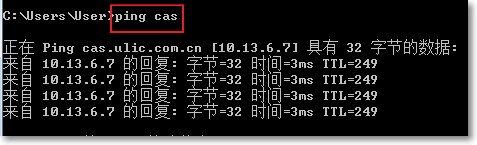
*右键点击桌面右下角网络连接图标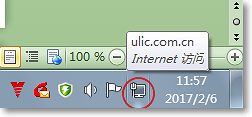
*点击“打开网络和共享中心”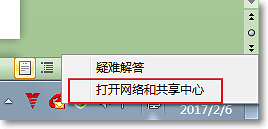
*点击打开窗口左上角的“更改适配器设置”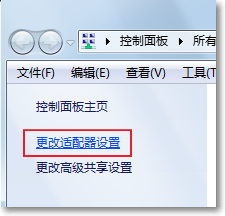
*鼠标右键点击当前连接的网络(本地连接或无线网络连接),并点击“属性”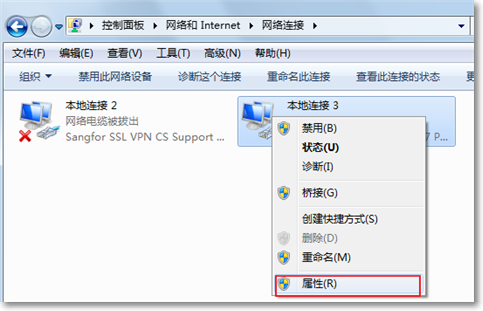
*选择“Internet协议版本4(TCP/IPv4)”,再点击“属性”一栏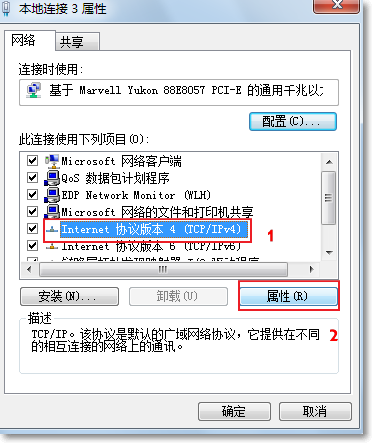
*在新弹出窗口内点击“高级”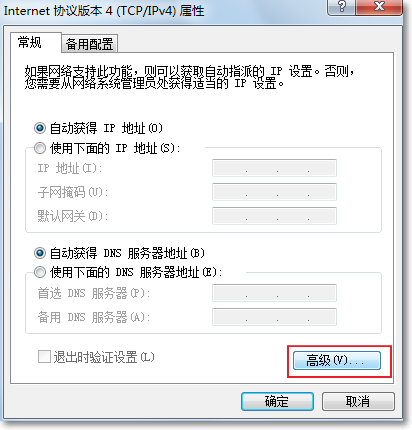
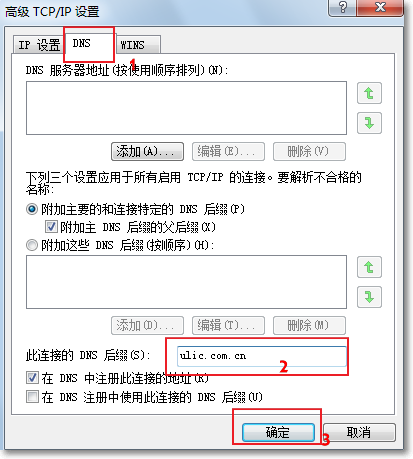
*在新弹出窗口上方选项卡选择“DNS”,并在“此连接的DNS后缀(S)”文本框内输入ulic.com.cn ,最后点击“确定”按键即可。