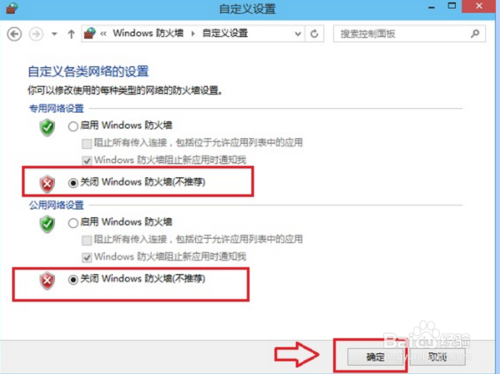
关闭防火墙操作步骤
XP关闭防火墙
1.首先单击开始按钮-所有程序-控制面板。
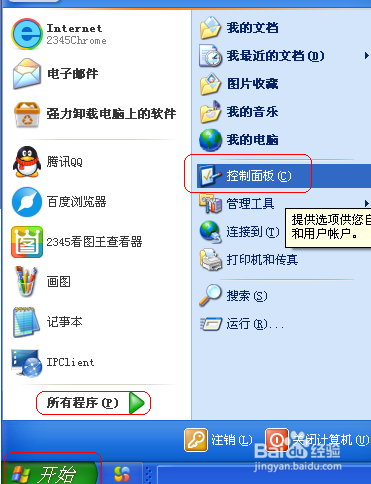
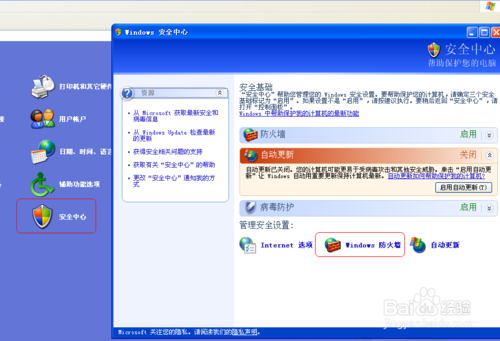
2.出现了控制面板单击-安全中心,在单击windows 防火墙。
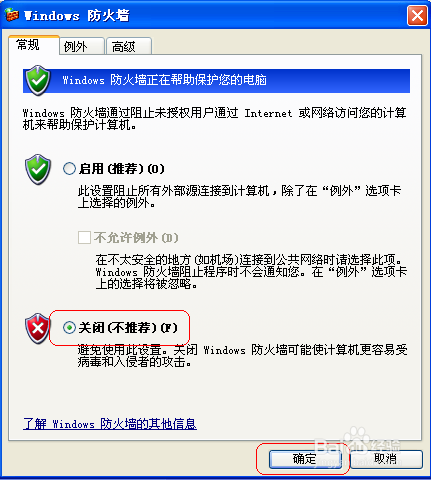
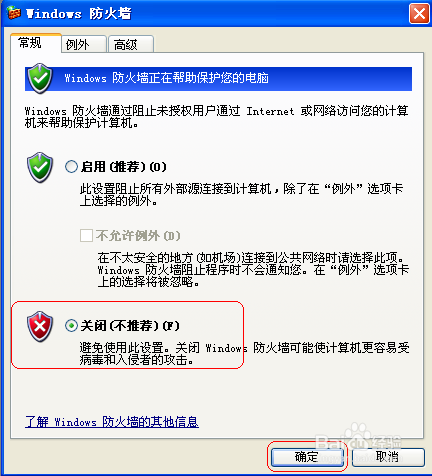
3.出现了windows 防火墙对话框选择关闭这里关闭了防火墙。
4.也可以用第二种方法,右击桌面的网上邻居。
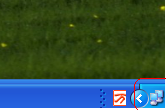
5.单击更改windows 防火墙设置。
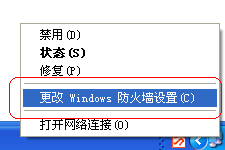
6.选择关闭在单击确定就可以了。防火墙就关好了可以正常的打开其它网页了。
WIN7关闭防火墙
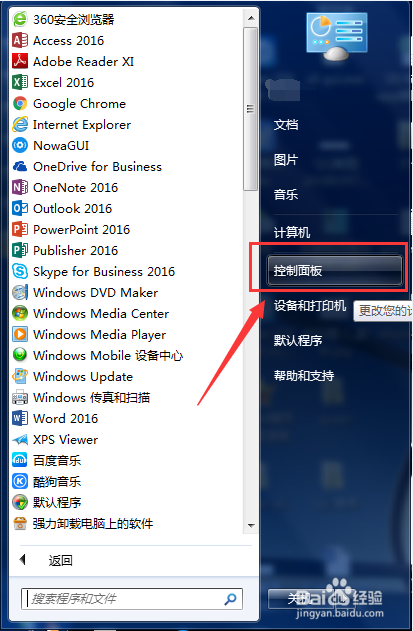
1.在电脑桌面右下角,选择“开始”,会弹出任务菜单,这时候可以看到一个“控制面板”选项,点击打开
2.进入“控制面板”后,按顺序选择“控制面板”-->“系统与安全”-->"Windows防火墙"菜单。如图
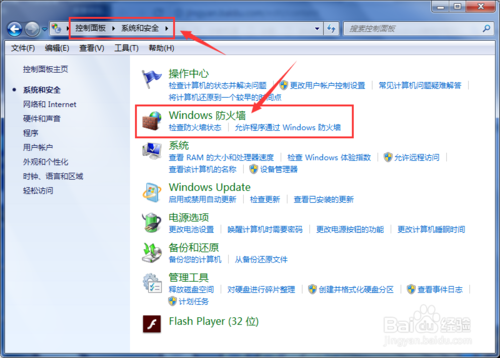
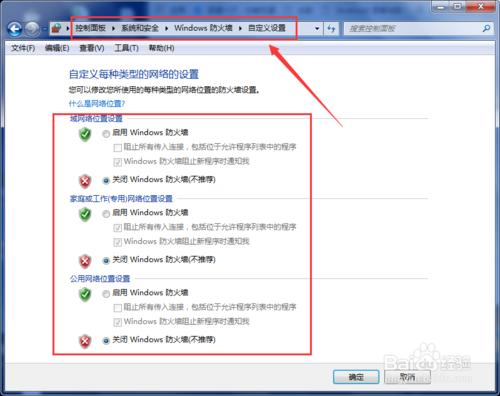
3.进入"Windows防火墙"选项后,选择“打开或关闭防火墙”,进入防火墙设置页面,这个时候就可以选择“关闭”或者“启用”防火墙设置啦!
WIN10关闭防火墙
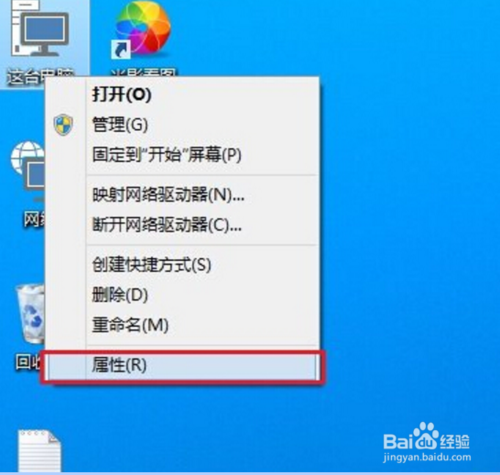
1.在Win10桌面这台电脑图标上右键,然后选择“属性”,如下图所示。
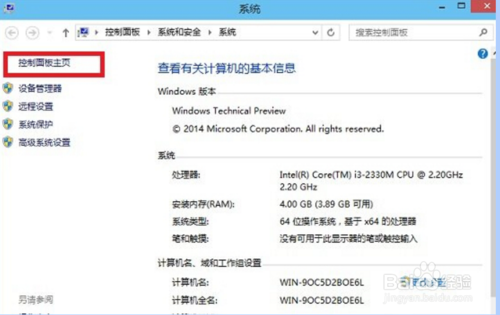
2.进入这台电脑属性之后,再点击左上角的“控制面板主页”,如下图所示。
3.进入Win10控制面板后,依次进入【系统和安全】-【Windows防火墙】,然后再点击左侧的【启用或关闭Windows防火墙】,如下图所示。
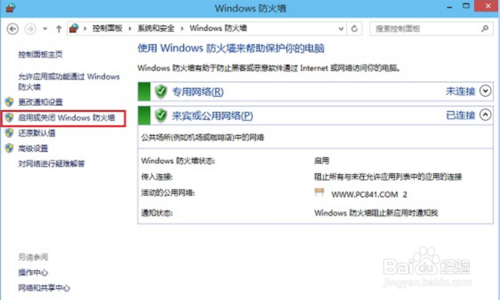
4.最后将防火墙设置中的“专用网络设置”和“公用网络设置”中的选项设置为“关闭Windows防火墙(不推荐)”完成后,点击底部的“确定”保存即可。