一、软件安装:
1.进入共享复制安装包(\\10.82.1.22\标准安装软件\营服视频会议\RPD)
Microsoft.NET.exe 和 RPDesktop.exe
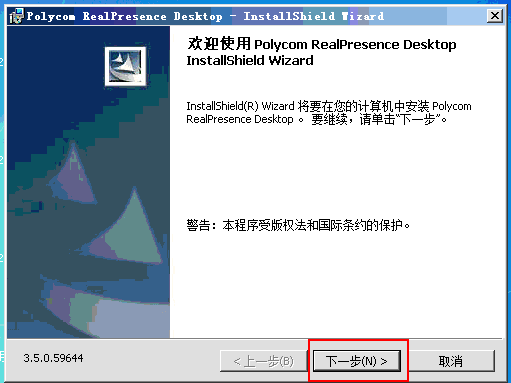
2.打开RPDesktop.exe 进行安装 一路点确定及下一步完成安装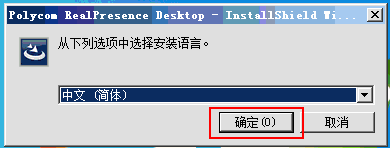
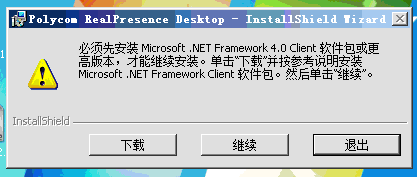
若出现以下错误提示,请打开Microsoft.NET.exe 安装包点 继续 再重复上面步骤安装RPDesktop.exe
3.安装完成桌面会出现如下图标:
二、进入软件
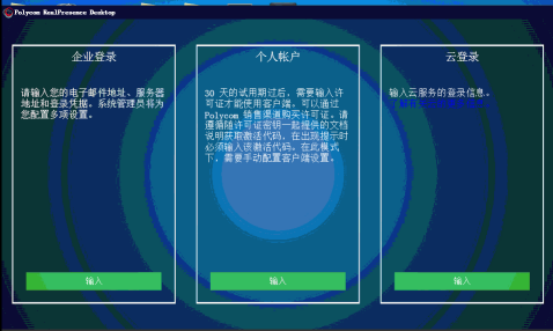
1.在您的PC桌面有Polycom RealPresence Desktop快捷方式。双击进入
2.如图选择“企业登录”
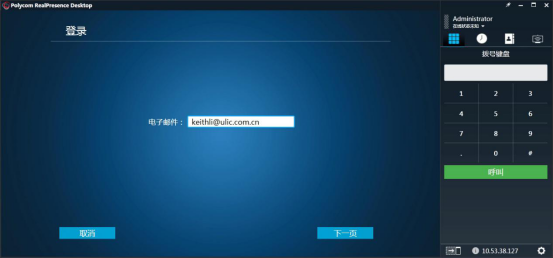
3.如图,输入发您的账号相对应的邮箱地址(账号信息在最底下)
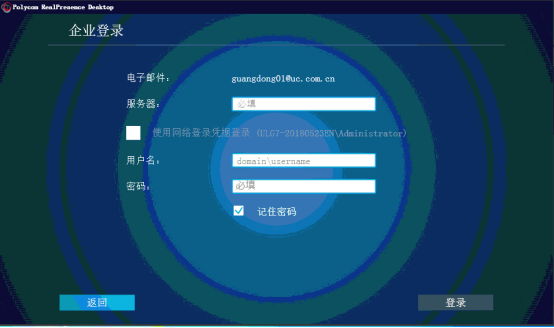
5.输入相关信息(账号信息在最底下)
在内网环境下,服务器地址为10.18.8.130
用户名:xxxxx
密码:xxxxxx
点击记住密码
点击登录按钮
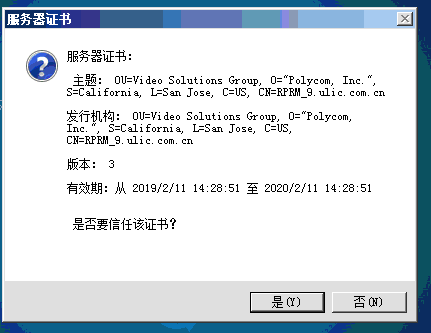
弹出如下对话框请点击“是”
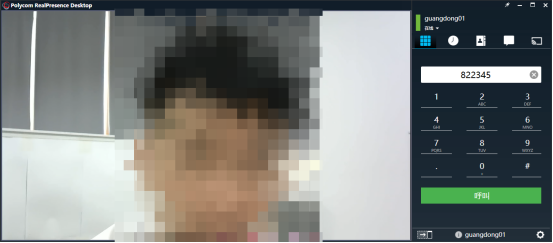
4.登录成功后出现如下界面
三、软件设置
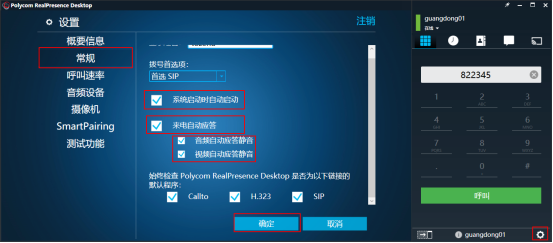
1.点击右下角齿轮图标进入设置界面
2.点常规-勾选系统启动时自动启动、来电自动应答、音频自动应答静音、视频自动应答静音,然后点击确定,如下图
四、参会方法
左边数字键输入呼叫号进入相关会议
呼叫格式:82+会议号(比如会议号1234 则呼叫821234)
参会一定要知道会议号默认是1234会议
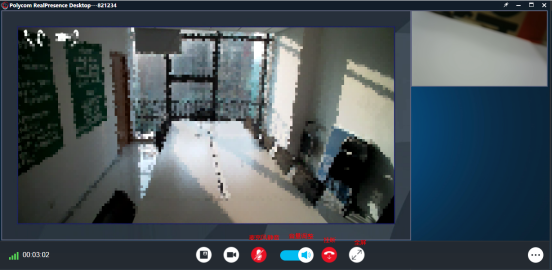
界面功能解释如下图
五、可能遇到的故障
1.对方听不到我的声音或音响没声音
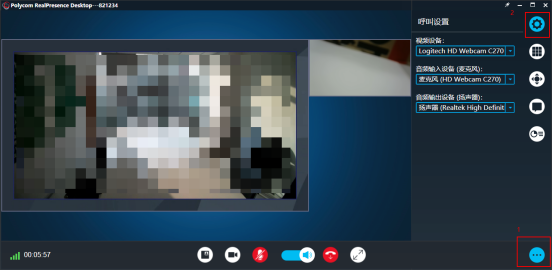
如下图 点右下角...的图标再点右上角齿轮图标
选择正确的视频设备、音频输入设备、音频输出设备就可以了
不知道怎么选的一个一个的去试试