使用须知:
因应用系统对浏览器有特定依赖,请使用与办公电脑相同的浏览器环境进行访问,不建议使用手机客户端访问系统。如已登录旧系统,需退出旧客户端easyconnect。
一、安装客户端
使用PC机浏览器或手机浏览器访问:
https://vpn.ulic.com.cn 或 https://v.ulic.com.cn ,以下使用PC机举例。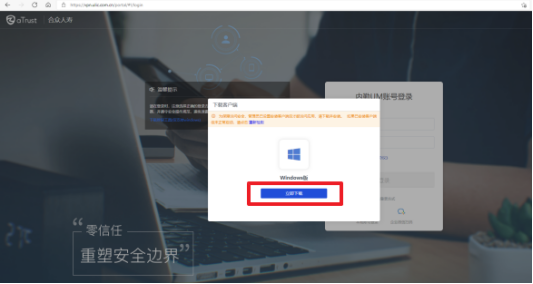
下载对应系统的aTrust客户端,下载完成后进行安装,勾选同意,并点击立即安装。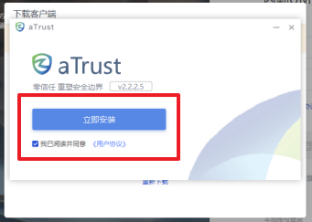
如出现以下提示,需要勾选始终信任,并点击安装,否则无法启动虚拟网卡。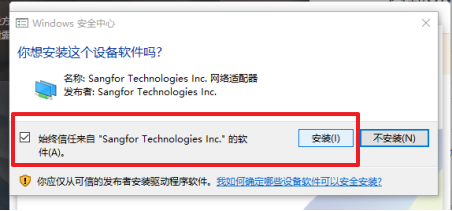
点击关闭,完成安装。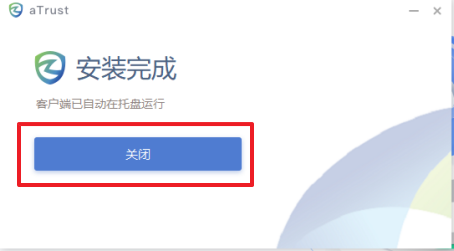
打开aTrust软件
输入网址如下图:vpn.ulic.com.cn
点击确定接入

二、登录远程办公系统
点击桌面aTrust客户端图标,弹出使用界面,点击“开始办公”,进行远程办公系统的登录。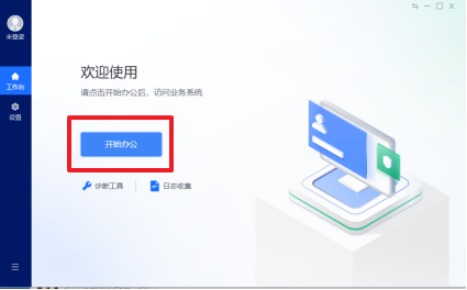
也可使用浏览器访问远程办公系统链接进行登录,登录成功后将自动拉起客户端。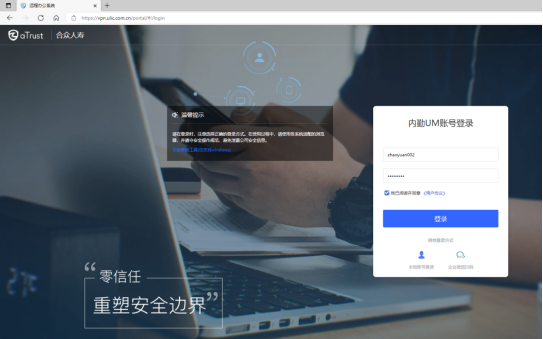
以下使用客户端登录进行说明。
内勤登录
登录界面默认为“内勤UM账号登录”,输入使用人UM账号和密码,勾选同意,点击登录。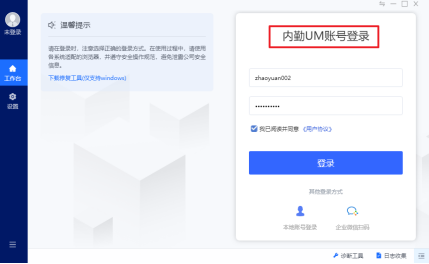
三、访问系统
成功登录后,使用工作台导航页或访问公司内部网,通过内部网的系统链接进行各系统的访问。
特别注意:未申请权限的系统,无法在客户端导航页显示或从内部网的链接访问到。