安全终端设置
- 点击“立即注册”按钮
- 输入服务器IP“10.18.8.145”、服务器端口“88”→点连接服务器
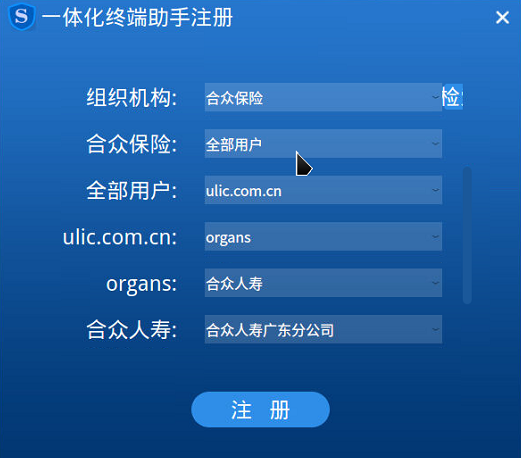
- 输入姓名、UM账号、计算机所在地“广东”→组织机构“合众保险”→“全部用户”→“ulic.com.cn”→“organs”→“合众人寿”→“合众人寿广东分公司”→然后依次选择本人机构→最后点注册按钮
外网访问认证
- 打开系统浏览器

- 登录外网认证网址:http://10.82.1.230

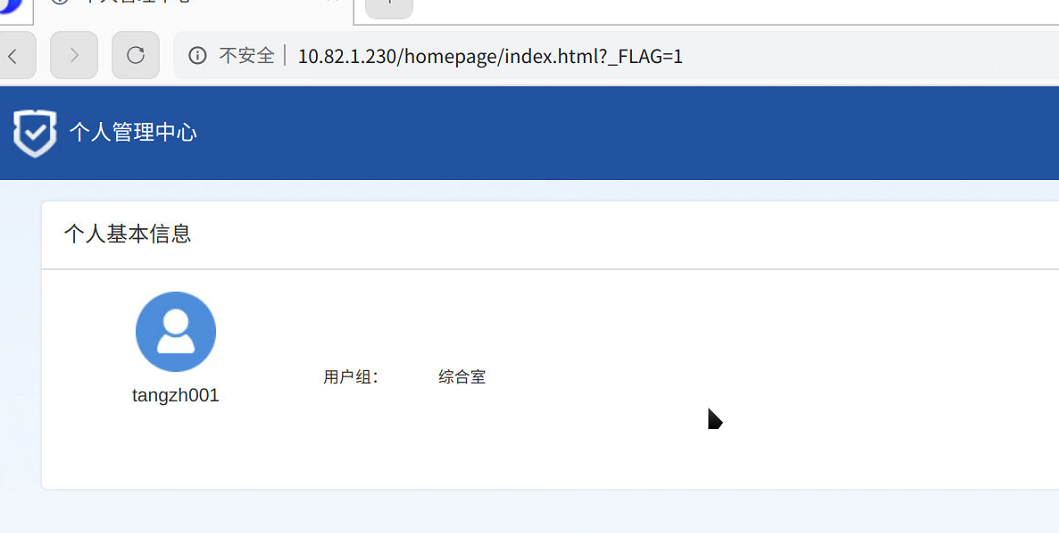
- 输入UM账号、密码登录认证
- 认证成功界面如下:
企业微信设置
- 打开桌面企业微信、等待初始化
- 点击右下角设置按钮

- 代理设置选择“手动设置”,HTTP代理,IP地址:10.82.1.230,端口:8008
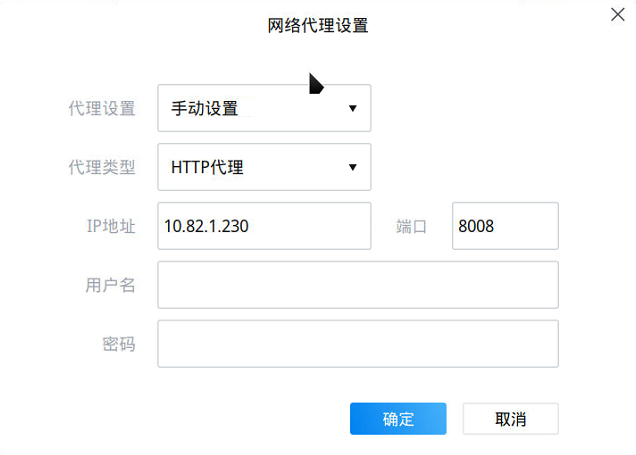
- 点击确认再次点击刷新,即可出现二维码并扫码登录
邮箱设置
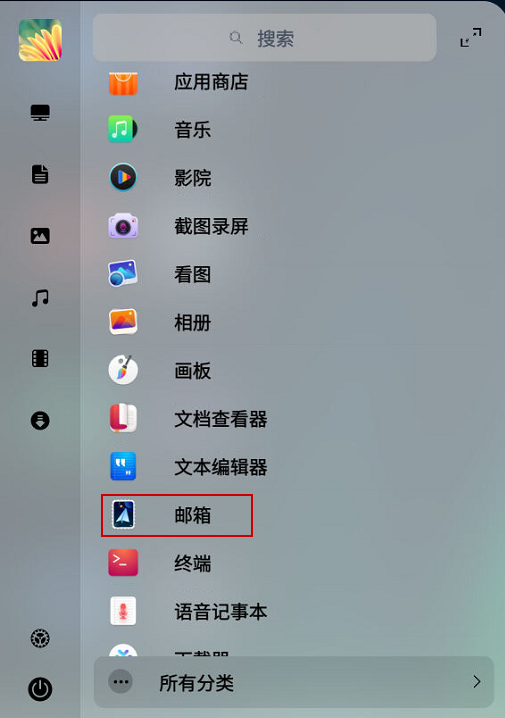
- 点桌面左下角开始按钮、滚动下滑并点击邮箱图标
- 选中“其他邮箱”点击继续
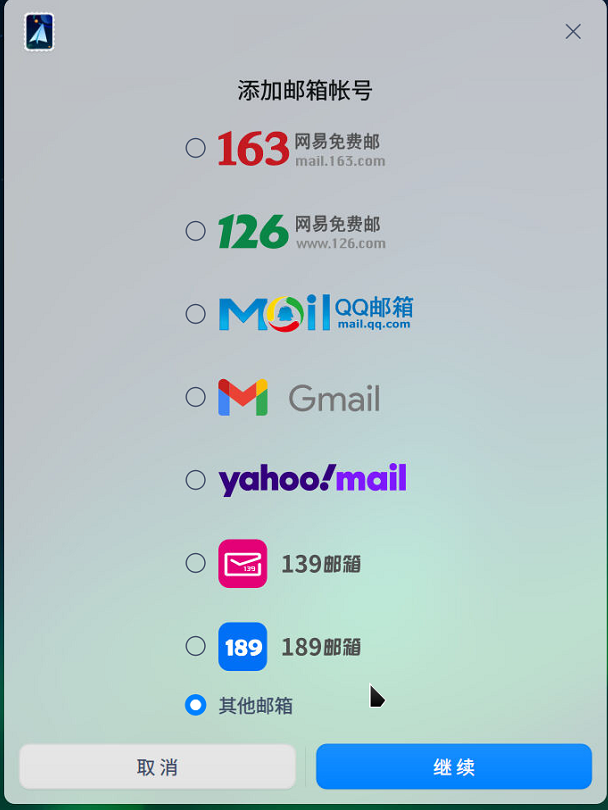
- 输入邮箱账号、密码(此处必须使用客户端专用密码一长串字符的)
(1.忘记专用密码可以通过以下链接重新生成。2忘记网页邮箱密码可以通过IT服务管理平台生成)
生成专用面膜 - 点击手动配置
- 收信服务器、发信服务器均填写“mail.ulic.com.cn”
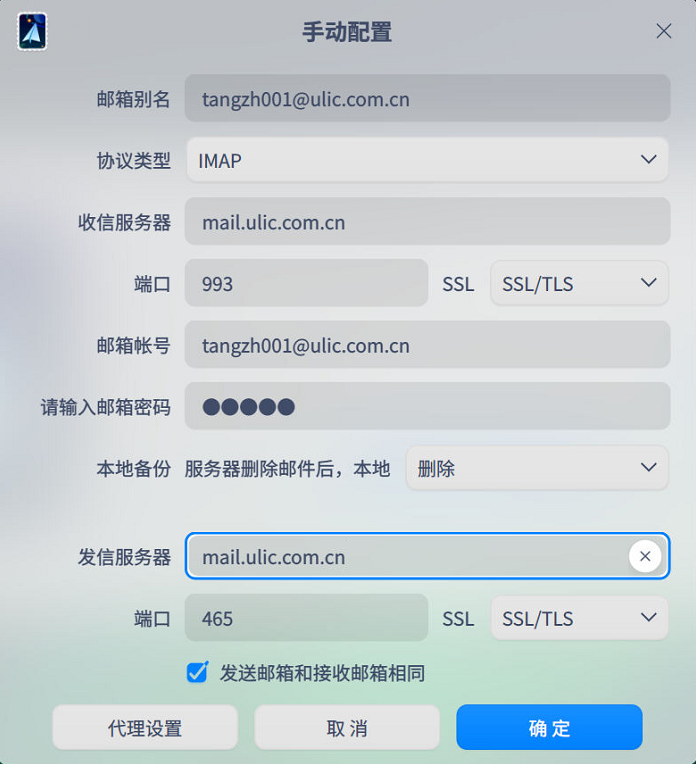
- 最后点击确定即可创建邮箱
访问共享教程
- 打开文件管理器
 或计算机
或计算机
- 点击右上角。。。按钮箭头点连接服务器

- 输入共享的地址如:10.82.1.22 再点击连接按钮。如下图

- 点击文件夹即可访问,若出现授权对话框,直接点击连接

设置本机共享
- 本操作是设置本机共享给其他人访问
- 进入数据盘,新建一个共享给别人的文件夹如“Share”
- 选中该文件夹并右键点击、再选择属性
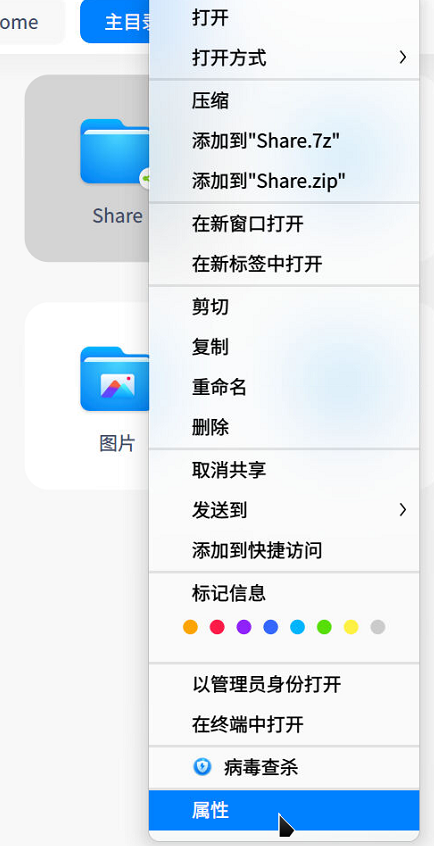
- 点击共享管理,勾选共享此文件夹
解读
权限:可读写(可以新建、删除、读取等操作)
权限:只读(只可以读取你的文件、无法删除、新建)
匿名:允许(对方无需输入密码即可访问)
匿名:不允许(对方需要输入正确的密码才能访问) - 默认选择可读取权限、允许匿名访问,如下图
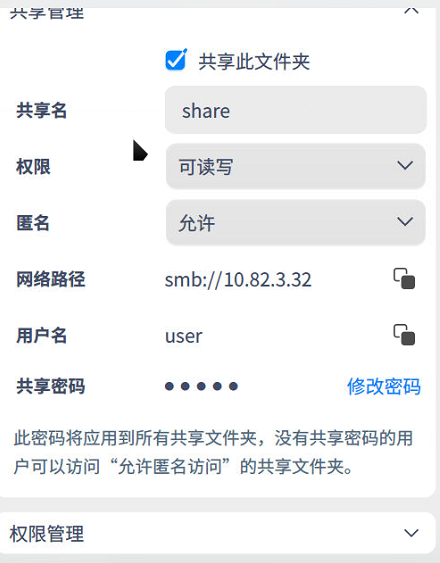
- 最后关闭该属性窗口即可完成设置。
查看IP地址
- 打开控制中心

- 点击网络→网络详情,即可看到
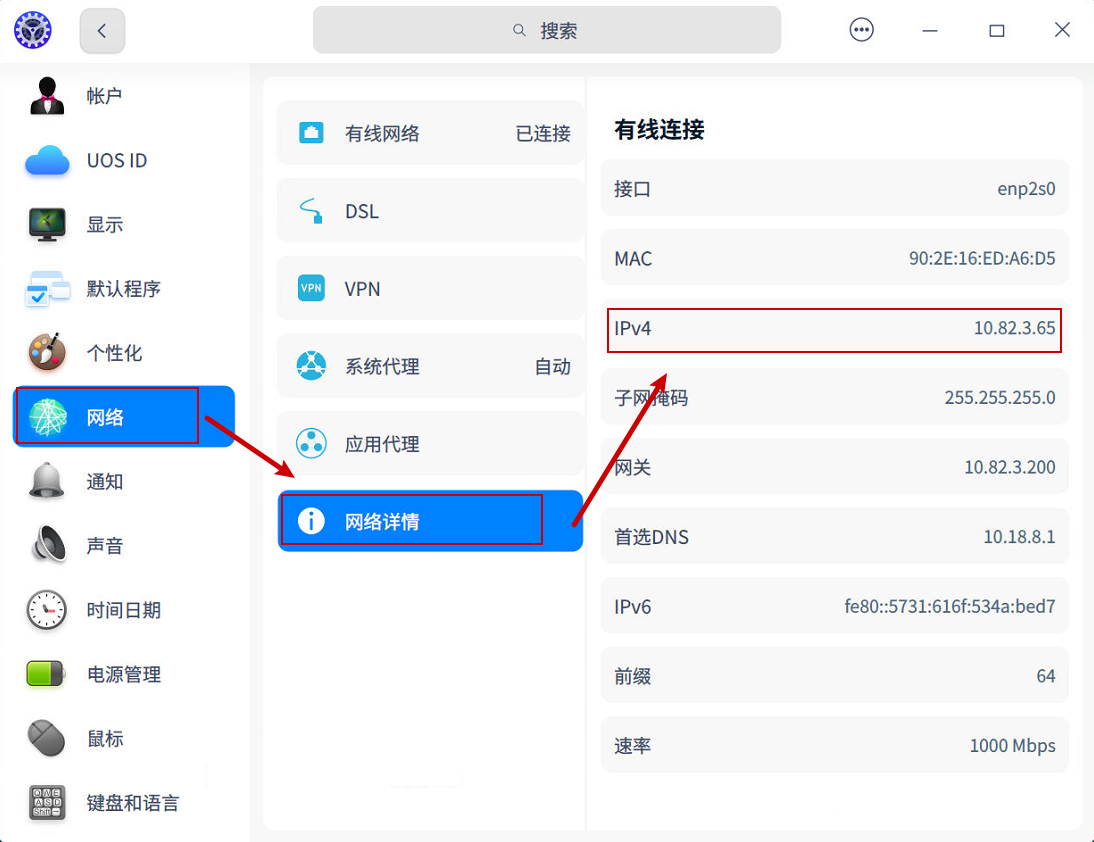
应用商店
- 应用商店下载软件,该操作有一定风险,不推荐小白尝试,并非所有软件都能使用。需要软件联系IT
- 点击开始菜单、右键点击应用商店,勾选使用代理
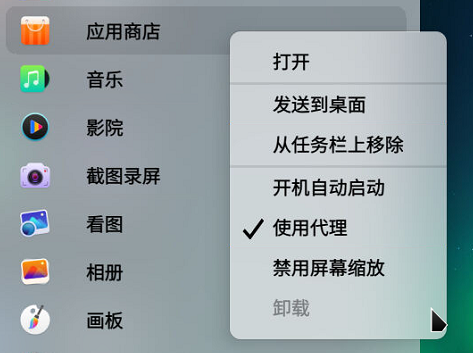
- 打开应用商店,按需下载安装软件即可
!!!!小白不要尝试、小白不要尝试
!!!!小白不要尝试、小白不要尝试
!!!!小白不要尝试、小白不要尝试